AfterEffectsCC2017版本Windows10安装完全教程

 时间:2026-04-23 03:48:51

1、解压缩安装,点击文件名为set-up的应用程序文件运行

AfterEffectsCC2017版本Windows10安装完全教程

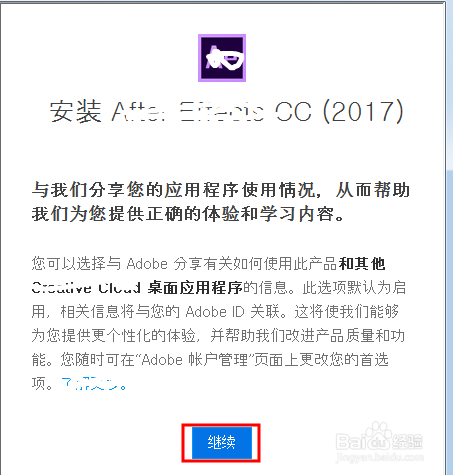
2、然后会出现如图所示的提示信息,确认后点击继续按钮,开始安装

AfterEffectsCC2017版本Windows10安装完全教程

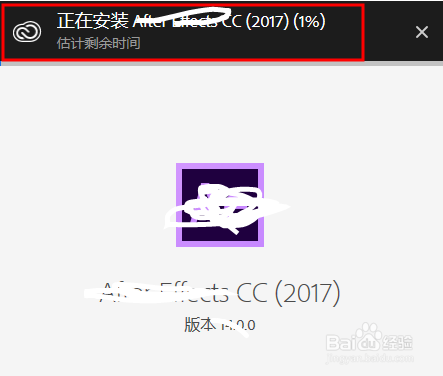
3、安装过程可能需要几分钟时间,中途不需要手动操作

AfterEffectsCC2017版本Windows10安装完全教程

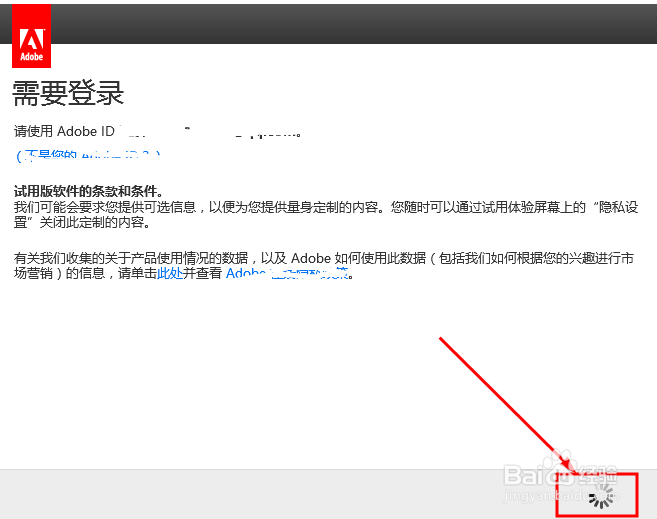
4、安装完成后需要登录相关账户信息,点击登录按钮后输入对应的信息即可

AfterEffectsCC2017版本Windows10安装完全教程

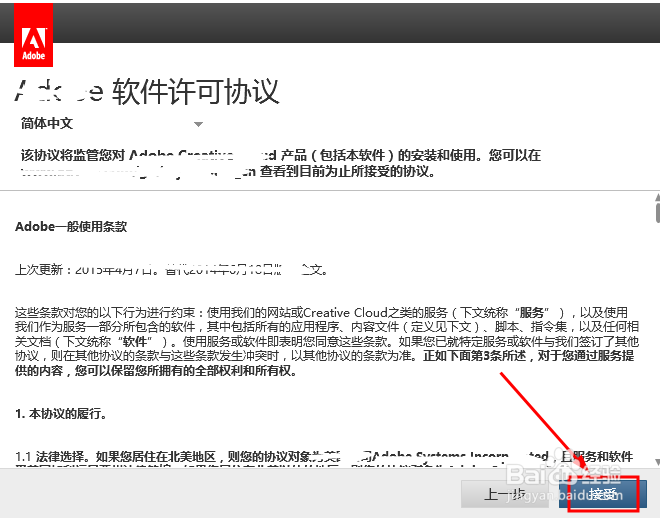
5、登录成功后,会出现如图所示的许可协议界面,阅读后点击接受按钮

AfterEffectsCC2017版本Windows10安装完全教程

6、然后打开安装中如图所示的文件夹,双击运行

AfterEffectsCC2017版本Windows10安装完全教程

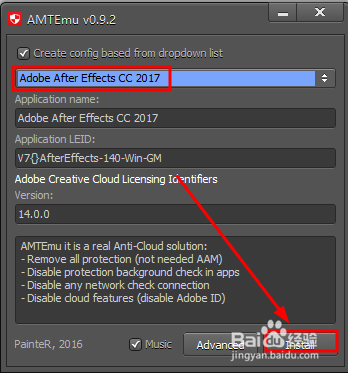
7、打开这个窗口后,选择对应的版本选项后点击active按钮

AfterEffectsCC2017版本Windows10安装完全教程

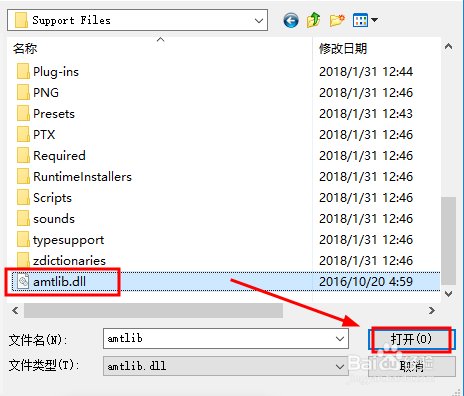
8、然后在刚刚安装的文件位置(默认在C盘哦)如图所示,找到图中的文件点击后选择打开
AfterEffectsCC2017版本Windows10安装完全教程

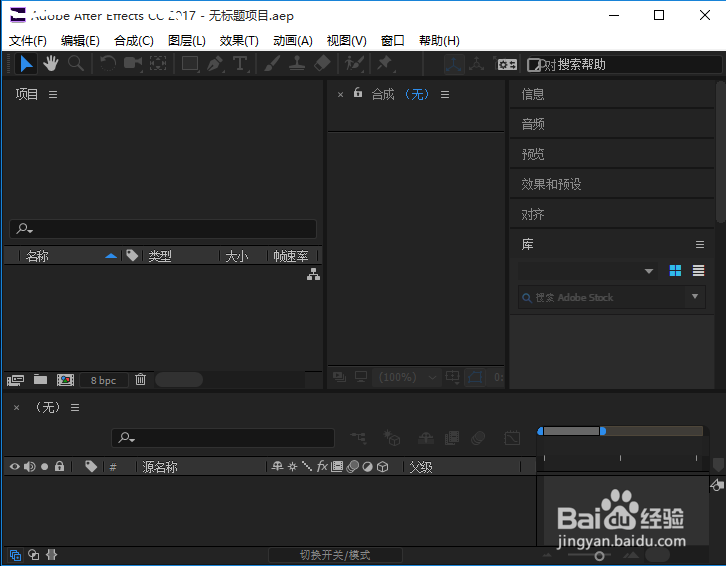
9、关闭所有对话框即文件夹窗口,点击桌面快捷键图标,即可打开使用了

AfterEffectsCC2017版本Windows10安装完全教程

  • 怎么在AE中制成四色渐变效果?
  • 定格动画视频怎么做
  • premiere剃刀工具怎么使用
  • Adobe AE中Keylight抠图怎么用?
  • 0基础AE教程 16 如何用AE制作降雪效果
  • 热门搜索
    吉尼斯世界纪录大全 好听的微信名字大全 三星手机价格大全 鸡肉炖汤的做法大全 鸡汤怎么煲好吃 图片链接怎么弄 海贼王图片大全 网上怎么买股票 上官婉儿简介 烤箱烤肉的做法大全