pr怎么制作片尾滚动字幕表

 时间:2026-02-12 13:29:13

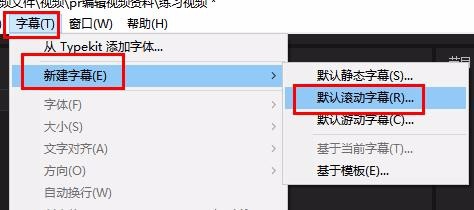
1、打开pr软件,在上方找到“字幕”-“新建字幕”-“默认滚动字幕”

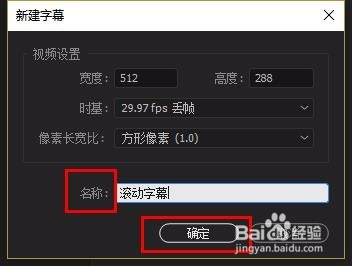
   修改“名称”-“确定”
pr怎么制作片尾滚动字幕表

pr怎么制作片尾滚动字幕表

2、在弹出的字幕编辑面板中找到“滚动/游动选项”,点击打开

选择“滚动”,勾选“开始与屏幕外”“结束于屏幕外”

点击“确定”
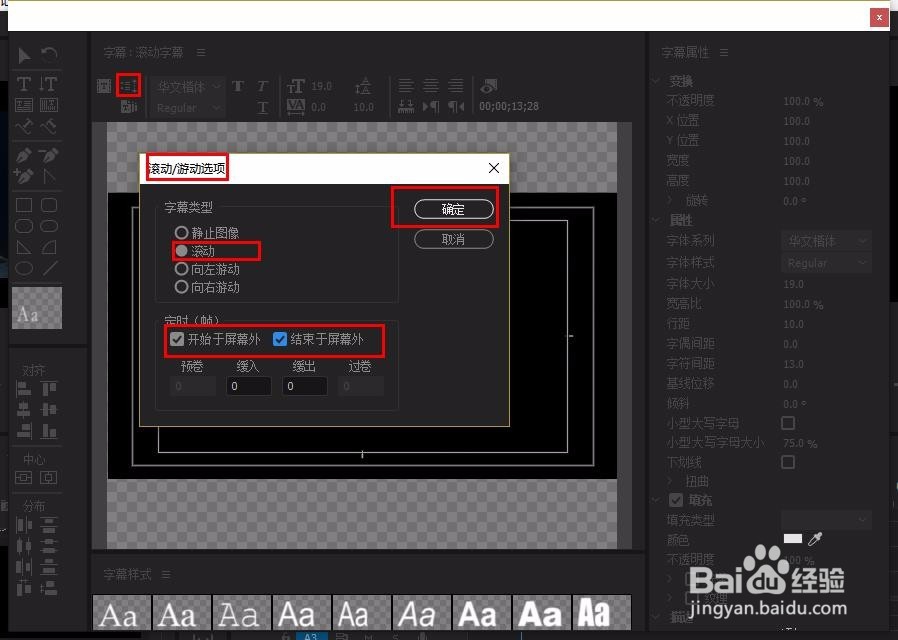
pr怎么制作片尾滚动字幕表

3、找到左上角的 T,在编辑区拉动鼠标不放,拉出一个长方形

输入文字

  也可以先将文字做好放在文档里,直接复制粘贴到这里

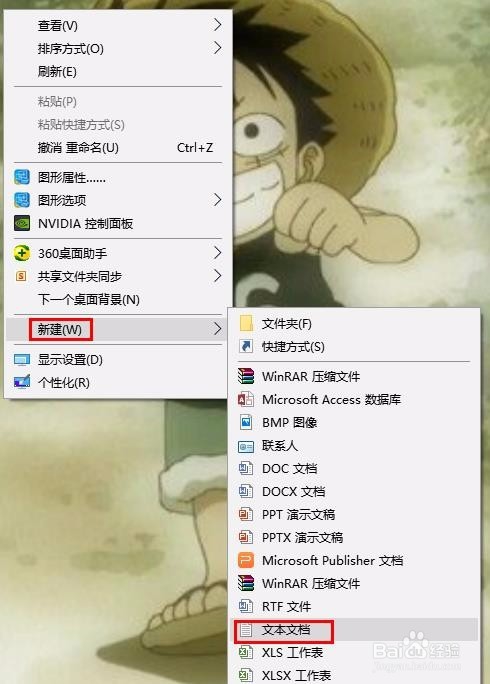
(在桌面右击鼠标,选择“新建”-“文本文档”,编辑好文字即可)

pr怎么制作片尾滚动字幕表

pr怎么制作片尾滚动字幕表

pr怎么制作片尾滚动字幕表

4、对文字的大小、位置、间距等进行修改(看图)

     注意:文字样式尽量选择常见的字体,有些字体有的文字是没办法显示的,就会出现□的图标

pr怎么制作片尾滚动字幕表

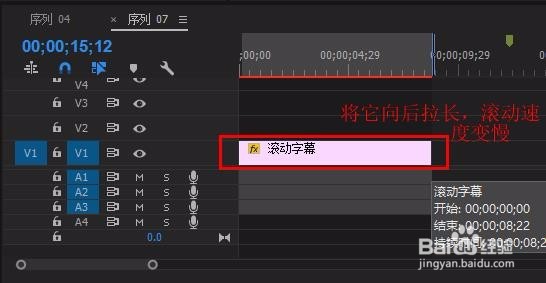
5、在“项目”面板找到保存的文字,将其拖到轨道

     将文字条拉长,即可放慢滚动速度
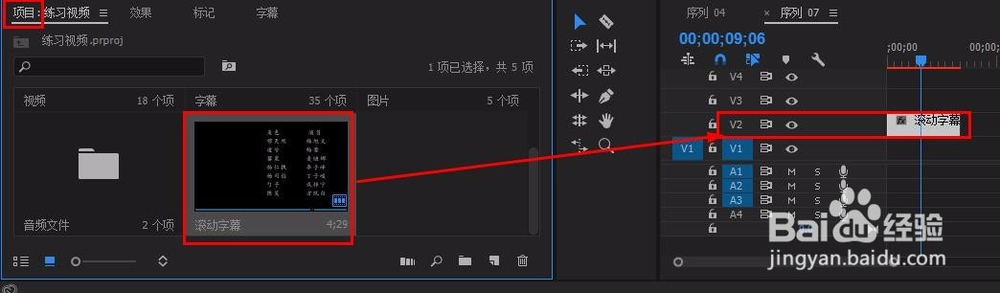
pr怎么制作片尾滚动字幕表

pr怎么制作片尾滚动字幕表

6、从头播放即可查看

pr怎么制作片尾滚动字幕表

  • premiere的螺旋框转场效果怎么制作
  • 如何利用Pr进行变速转场
  • PR中怎样在视频上方添加颜色遮罩
  • Premiere如何实现镜头加速
  • Pr时间轴怎么显示时分秒
  • 热门搜索
    qq密码忘记了怎么办 产品定位怎么写 怎么开通网银 欧派油烟机怎么样 经常做噩梦是怎么回事 简历怎么制作 山东工商学院怎么样 儿童近视怎么办 侠盗飞车飞机怎么开 婚纱照怎么挂墙上