如何在WPS表格中插入条形码?

 时间:2026-05-12 00:59:08

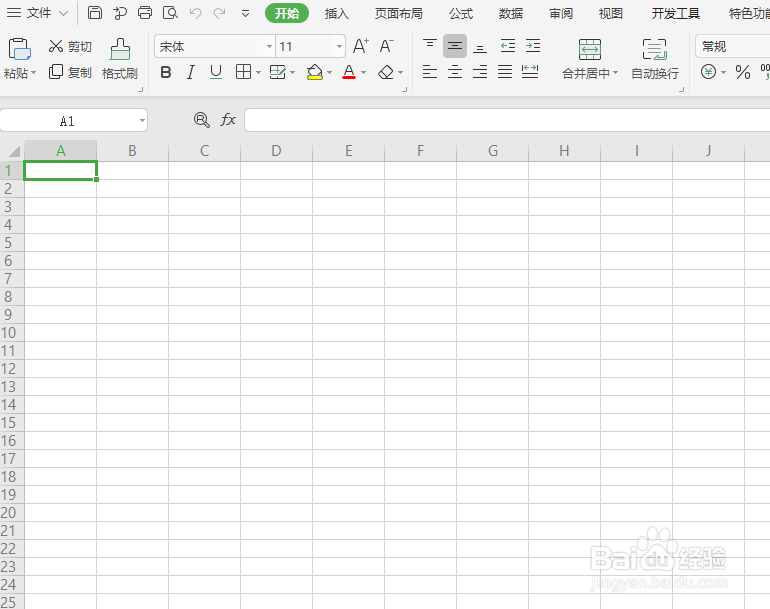
1、首先我们打开电脑上的wps软件新建空白表格文档。
如何在WPS表格中插入条形码?

2、然后选择插入菜单栏下的图库工具,在下拉菜单中,我们选择条形码。

如何在WPS表格中插入条形码?

3、在弹出插入条形码窗口后,我们可以看到上面有编码,后面还用应用领域说明,可以说是涉及了很多的行业领域,输入后面的空白栏中,显示的是输入支持的内容类型:数字,大小写字母,普通符号及控制符号。

如何在WPS表格中插入条形码?

4、接着我们可以根据自己所处的行业选择一种条形码类型,点击编码右边的下箭头,在里面选择一个适合自己的领域。

如何在WPS表格中插入条形码?

5、然后选择好后,我们回到插入条形码窗口,在输入内容里面输入系统提示的数字或者字母内容。

如何在WPS表格中插入条形码?

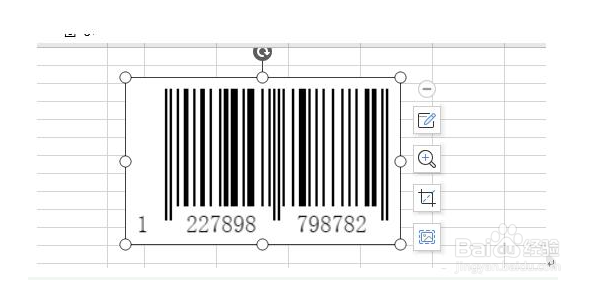
6、然后点击插入后,这时条形码就做好了。

如何在WPS表格中插入条形码?

  • 怎样在BarTender条码中插入字符“/”?
  • 如何在BarTende中连接Excel数据库
  • BarTender中如何去除条码数据中的括号
  • 如何用excel制作专属二维码
  • 梦幻飞仙坐骑攻略
  • 热门搜索
    孕妇可以喝大麦茶 我国土地资源的特点 怀化旅游 四川旅游景点 温岭旅游景点大全 碧峰峡旅游攻略 奇田热水器怎么样 爱他美奶粉怎么冲 扬子地板怎么样 宋词的特点