1、下载notepad++并安装。
从该地址下载notepad++:http://download.tuxfamily.org/notepadplus/6.6/npp.6.6.Installer.exe。下载后安装软件
2、使用notepad++打开需要处理的文本文件。
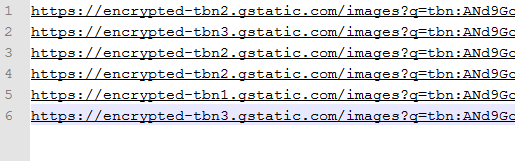
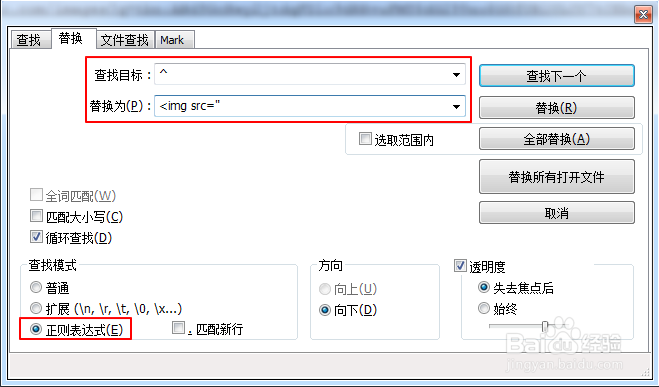
3、使用快捷键Ctrl+H打开“替换对话框”,在每行的开头添加内容。
勾选左下角的“正则表达式”选项
在“查找目标”里输入上尖号“^”,上尖号代表每行的开头
在“替换为”里输入“<img src="”。
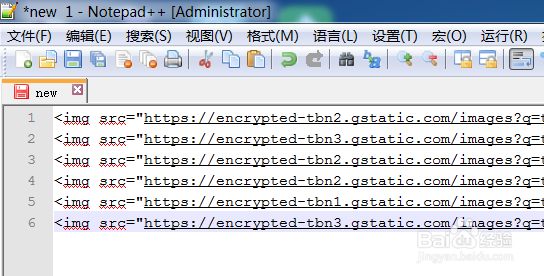
然后点"全部替换"按钮,这样每行的前面就全部添加了<img src="
如图所示
4、不要关闭“替换对话框”,继续输入:
在“查找目标”里输入美元符号“$”,美元符号代表每行的结尾
在“替换为”里输入“"/>”。
然后点"全部替换"按钮,这样每行的结尾就全部添加了"/>。
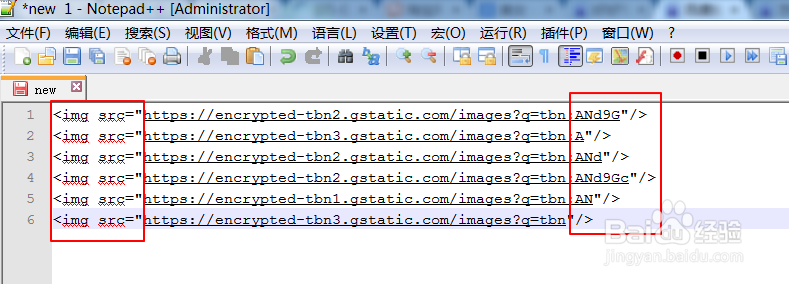
至此就完成了批量在每行的头尾添加了指定的内容。当然这只是一个例子,实际操作中相信你会发现更多的使用场景。
希望这个经验能让您事半功倍!