PPT中如何给插入的形状填充纹理效果

 时间:2026-02-15 22:45:11

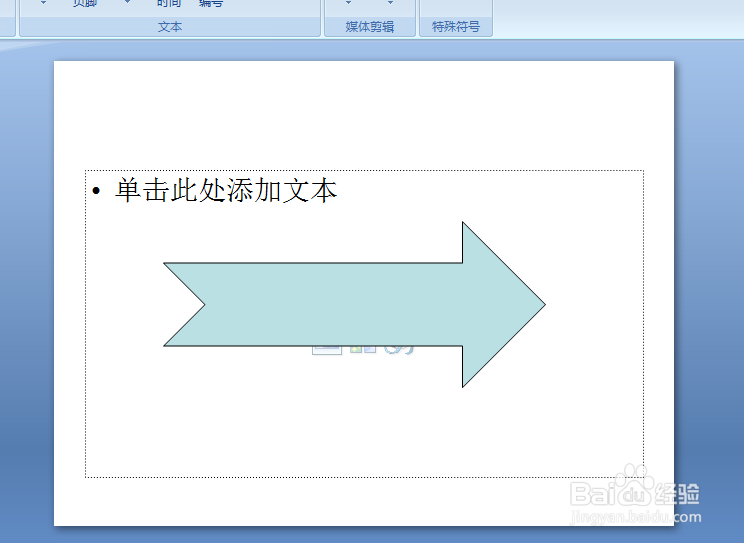
1、如本例,要求将下图中插入的形状通过设置,给形状填充纹理效果。
PPT中如何给插入的形状填充纹理效果

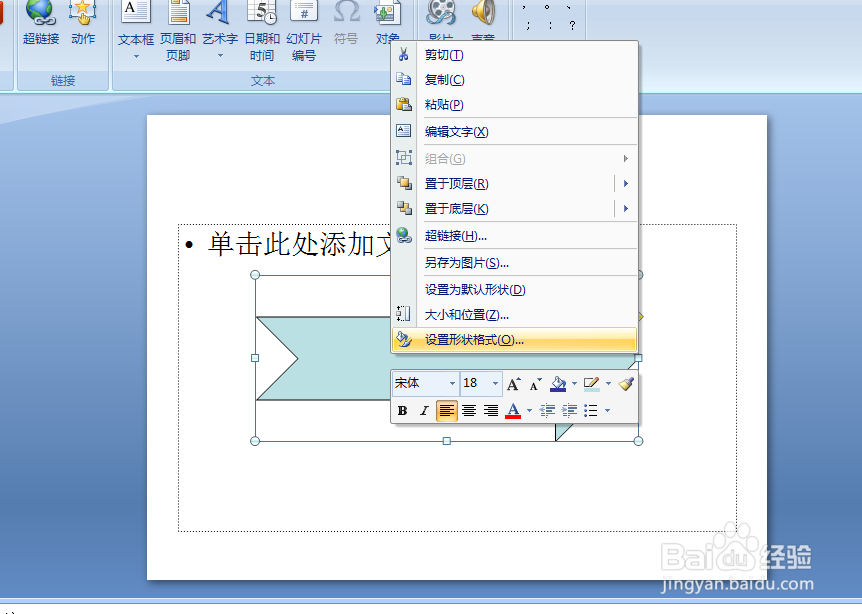
2、点击选择形状,点击鼠标右键,在弹出的菜单选项中点击选择【设置形状格式】选项。
PPT中如何给插入的形状填充纹理效果

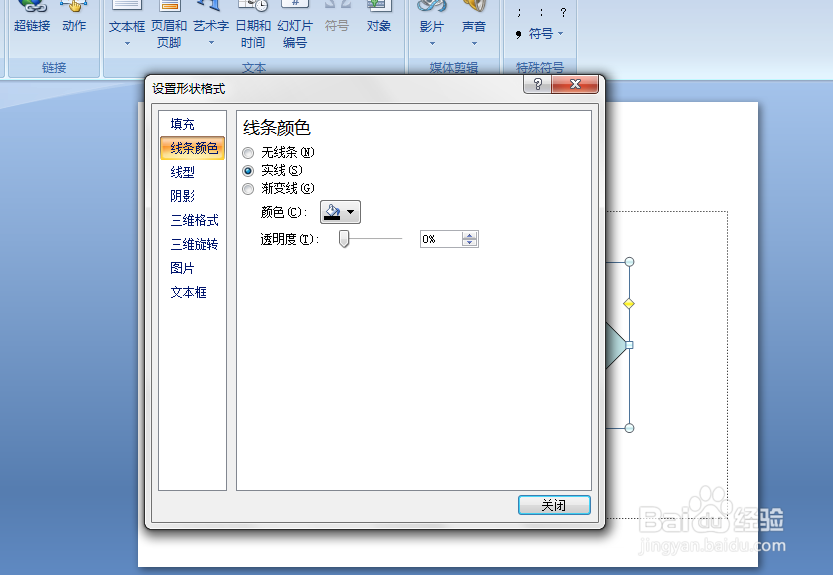
3、如下图,通过上一步骤,在系统中弹出了【设置形状格式】对话框。

PPT中如何给插入的形状填充纹理效果

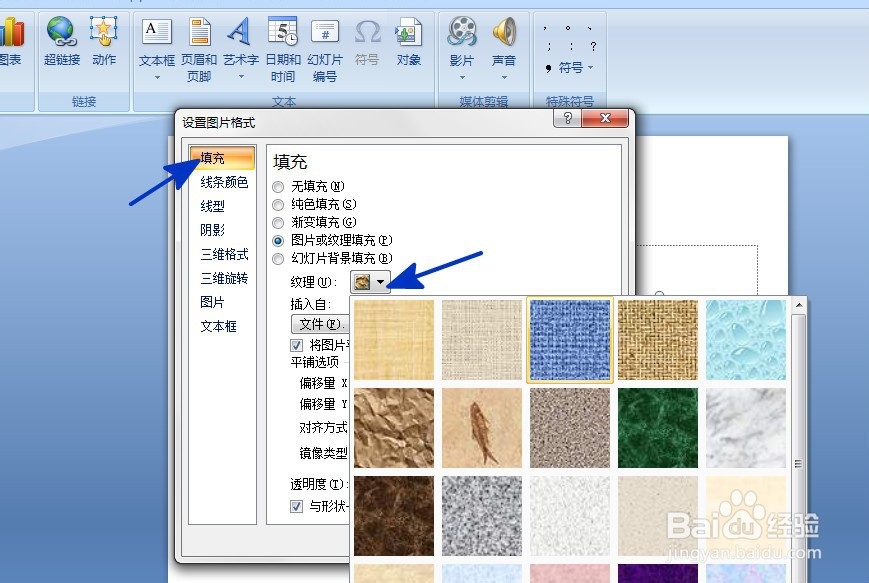
4、在通过上一步骤,系统中弹出的【设置图片格式】对话框中:

左边点击选择[填充]选项;

在右边勾选[图片或纹理填充]选项,然后点击[纹理]后面的按钮,在弹出的选项中点击选择要更换的纹理效果,完成后点击【关闭】按钮,将对话框关闭。
PPT中如何给插入的形状填充纹理效果

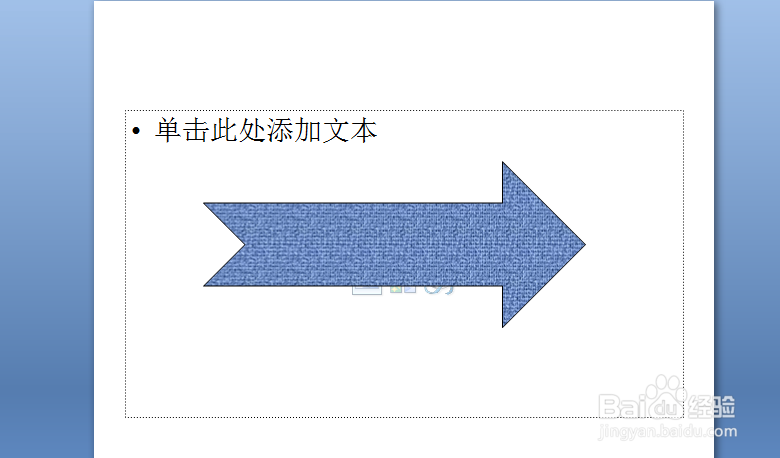
5、返回到页面中,通过以上操作步骤,插入的形状的填充颜色就设置为了纹理效果,结果如下图所示:
PPT中如何给插入的形状填充纹理效果

  • PPT如何给文字制作聚光灯效果?
  • PPT怎么根据样本模版创建幻灯片文档
  • WORD文档中如何操作文字转换成表格
  • 怎样在word中给图片添加映像效果
  • ppt文字旋转270度怎么设置
  • 热门搜索
    mrs怎么读 腿上有红色的血纹是怎么回事 未受信任的企业级开发者怎么解决 手指饼干的做法 麻辣烫怎么做 为什么叫韩国棒子 肝肾阴虚怎么调理 何宝生为什么出家 请假条怎么写 海尔空调怎么样