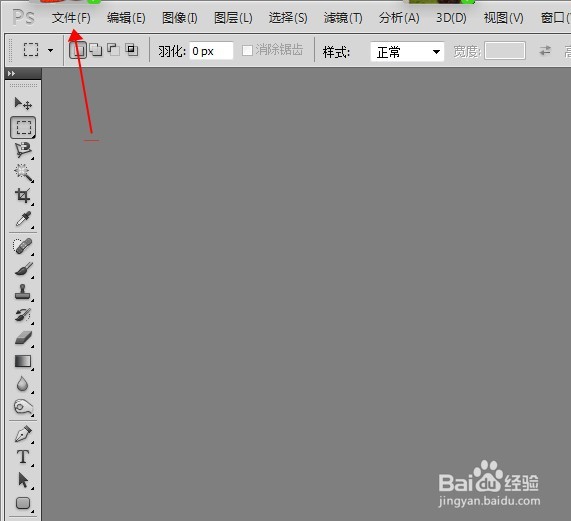
1、首先点击文件 找到打开选项 打开需要处理的图片
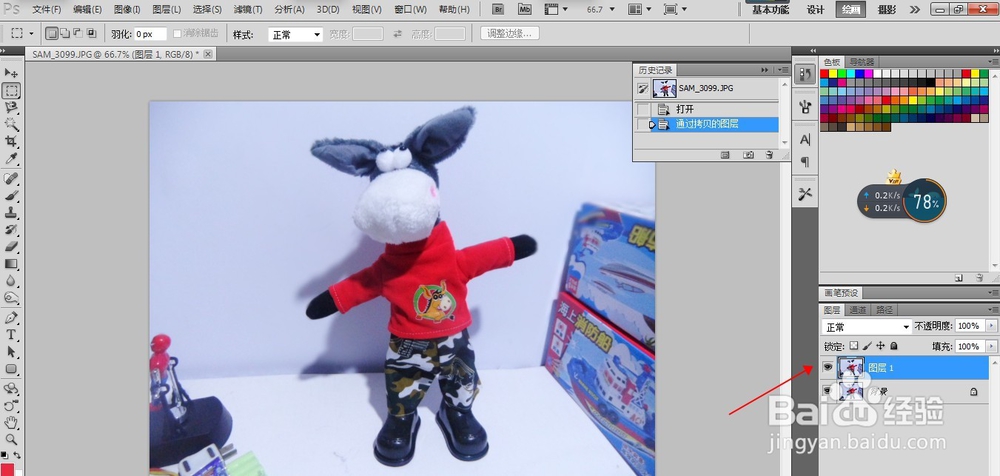
2、ctrl+J 复制一个新的图层
3、ctrl+shift+u 去色

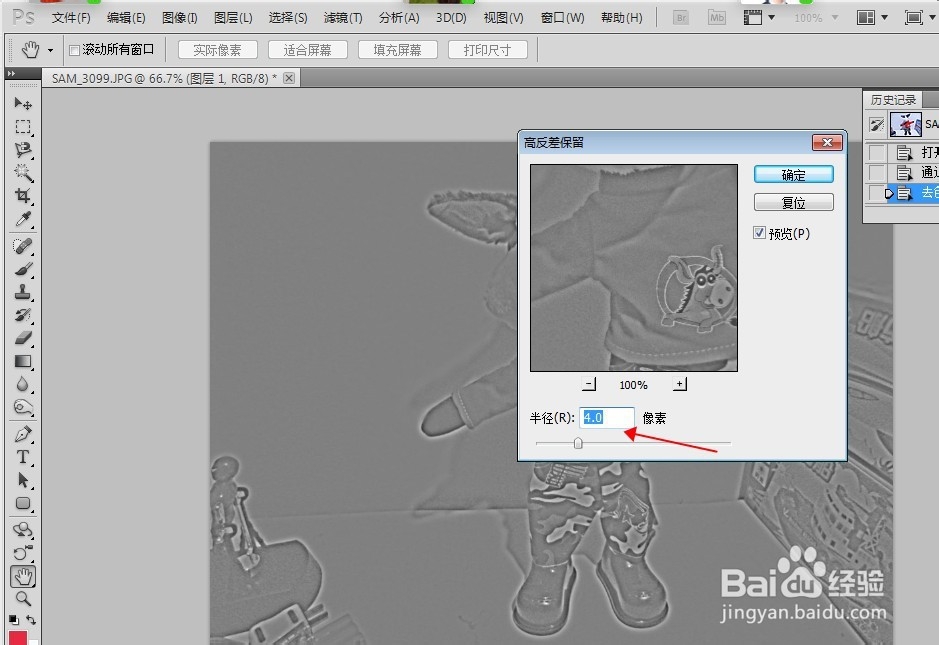
4、点击 滤镜 --其它 --高反差保留 半径设置为4个像素 点击确定
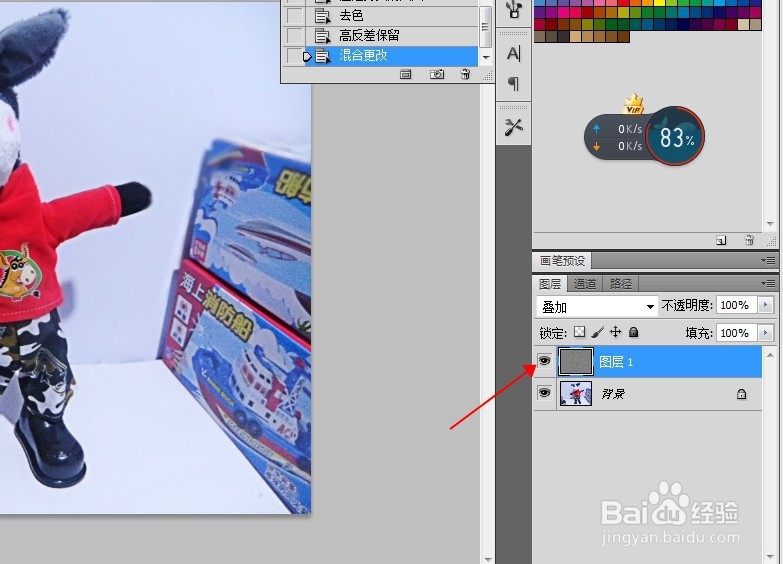
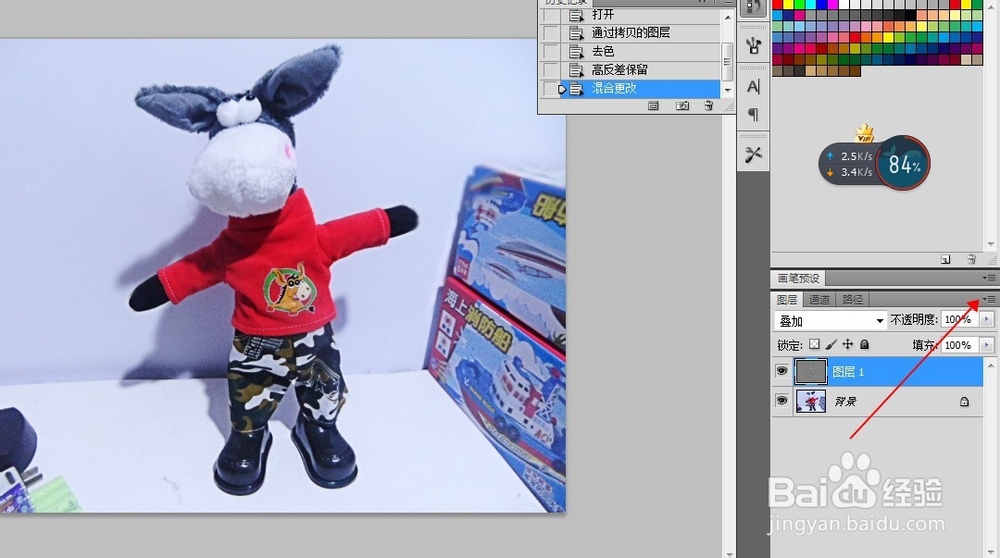
5、点击箭头处小三角 选择混合模式为 叠加

6、点击此处 眼睛图标就可以 查看 图片处理前后的对比
7、点击此处 选择拼合图像 保存图片就可以了
时间:2026-05-13 23:34:25
1、首先点击文件 找到打开选项 打开需要处理的图片
2、ctrl+J 复制一个新的图层
3、ctrl+shift+u 去色
4、点击 滤镜 --其它 --高反差保留 半径设置为4个像素 点击确定
5、点击箭头处小三角 选择混合模式为 叠加
6、点击此处 眼睛图标就可以 查看 图片处理前后的对比
7、点击此处 选择拼合图像 保存图片就可以了
