Word如何计算平均分?

 时间:2026-02-16 01:31:46

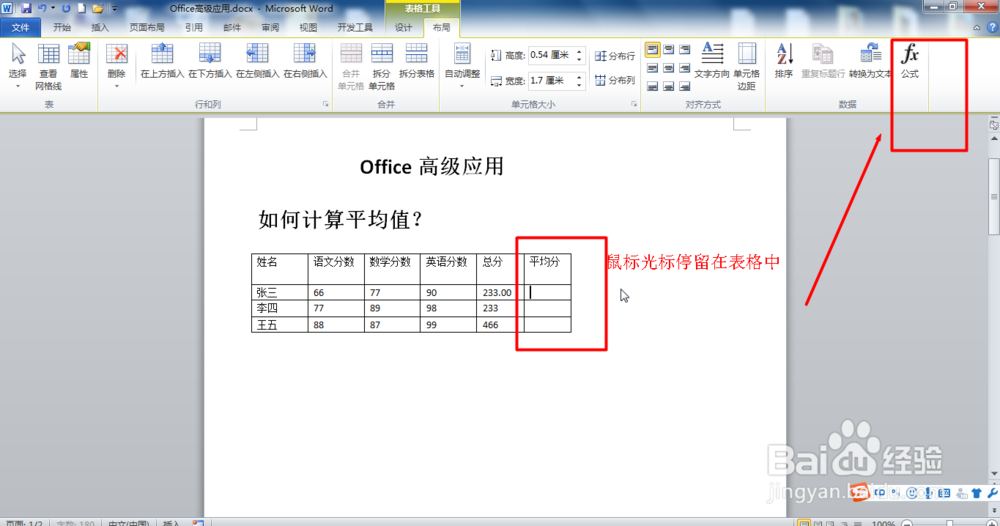
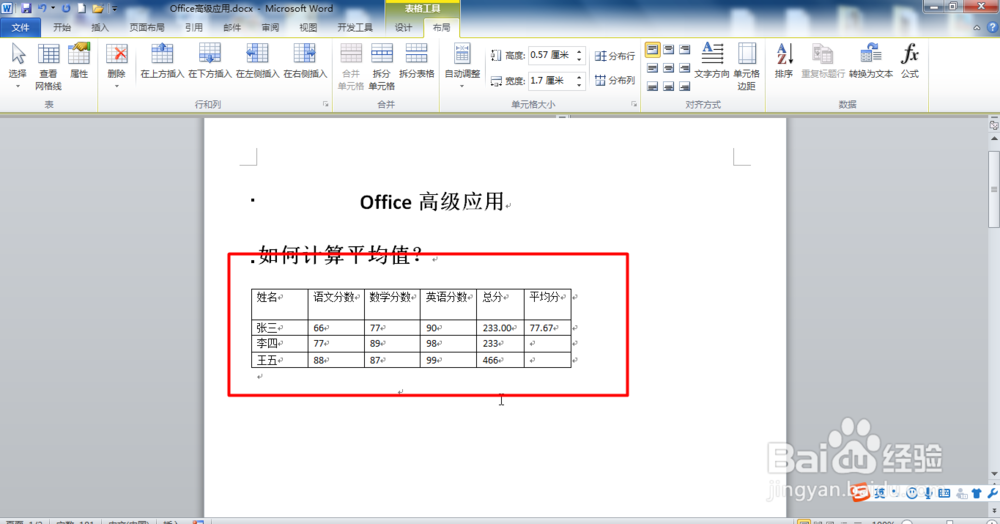
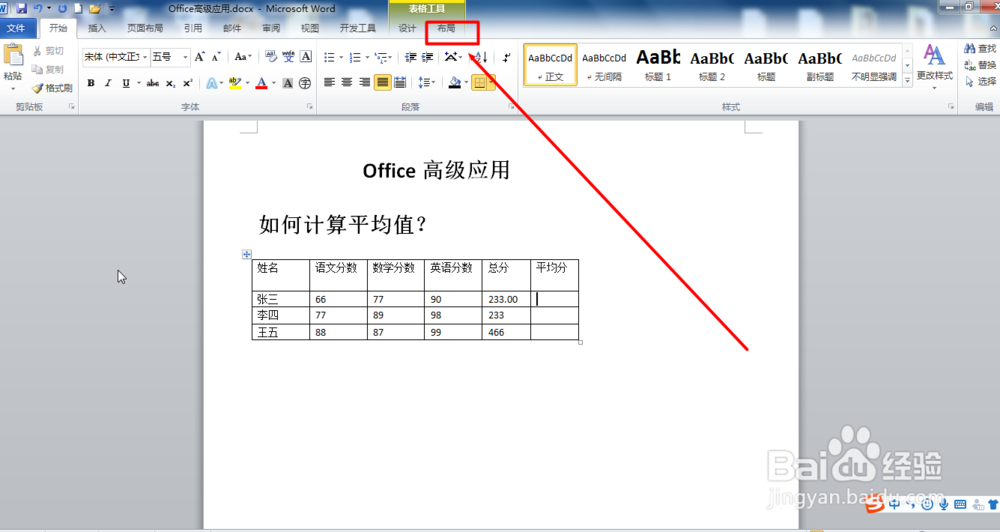
1、打开Office Word文档,输入表格数据,然后点击菜单栏中的布局菜单,如图所示:
Word如何计算平均分?

2、鼠标光标停留在需要计算平均分的单元格中,然后点击公式菜单,如图所示:

Word如何计算平均分?

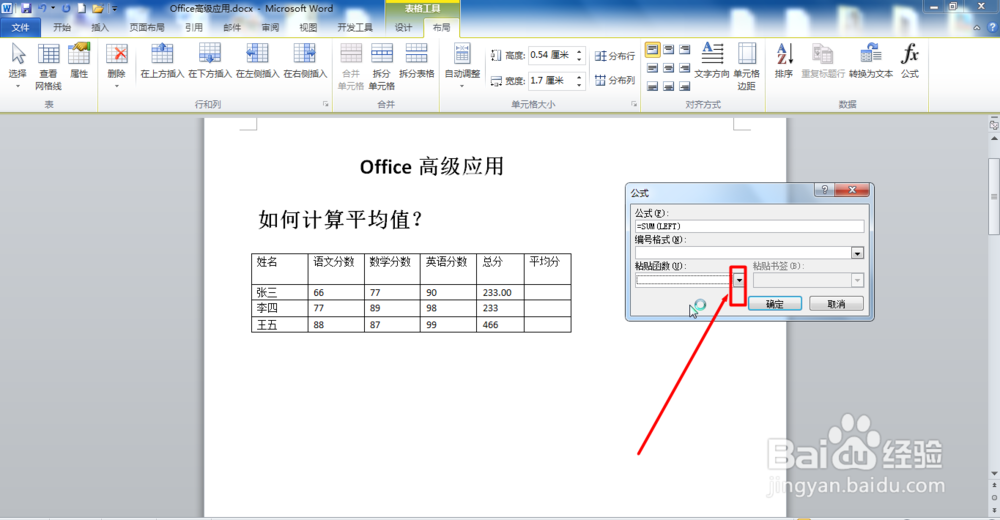
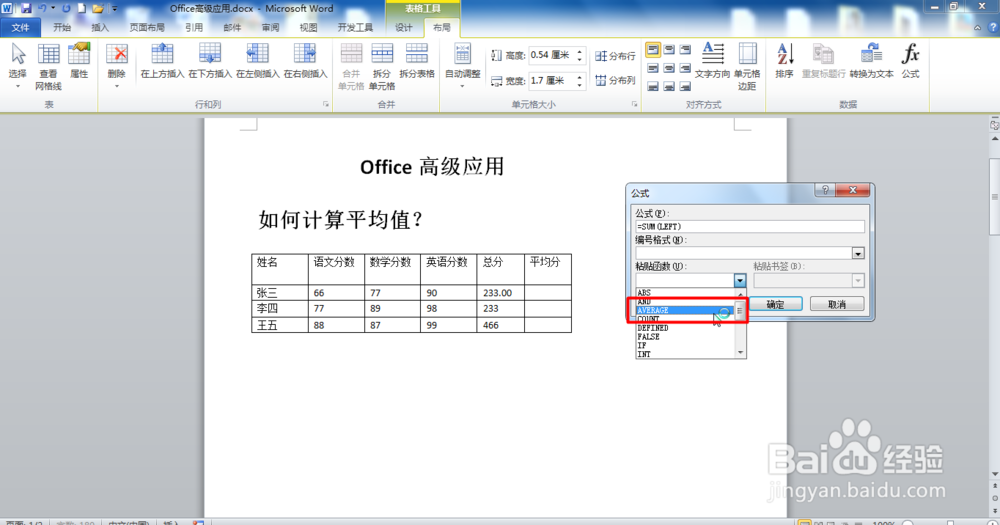
3、点击之后,可以看到弹出的公式对话框,然后点击函数下拉列表,如图所示:

Word如何计算平均分?

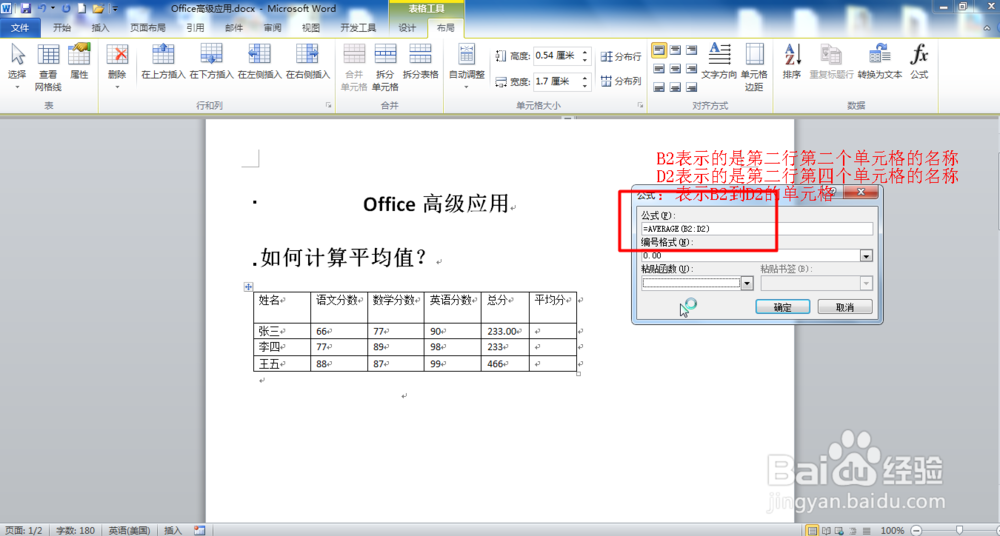
4、选中=AVERAGE(),在括号中输入:B2:D2,表示计算第二行的第二个单元格到第四个单元格总和的平均分,如图所示:
Word如何计算平均分?

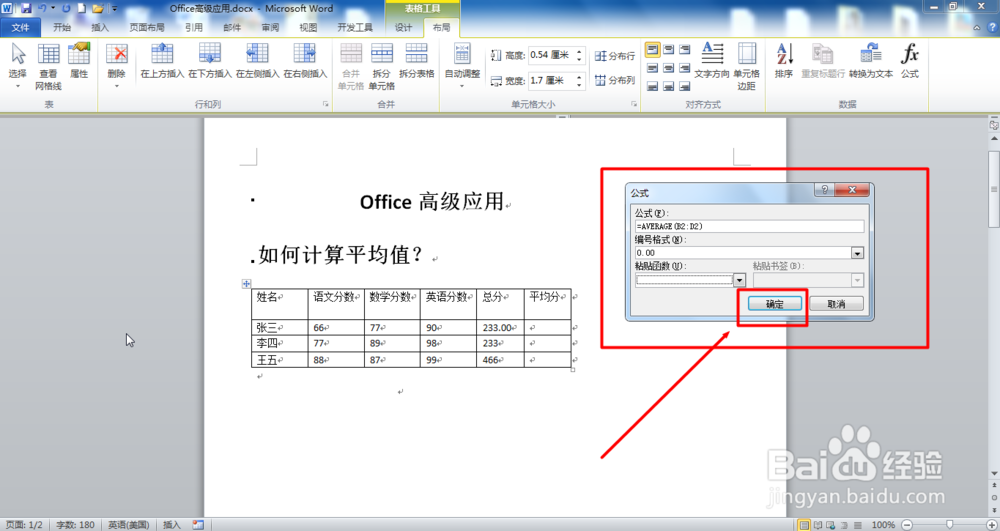
5、在括号中输入B2:D2之后,如图所示:

Word如何计算平均分?

6、然后点击确定按钮,如图所示:

Word如何计算平均分?

7、点击确定按钮之后,可以看到该单元格中计算出平均分数据。如图所示:

Word如何计算平均分?

  • word平均分公式如何使用
  • Word表格中如何计算平均分?
  • 冲蚀效果怎么设置
  • Word 表格计算“总分和平均分”,如何完成
  • word平均分公式怎么用
  • 热门搜索
    豆苗怎么做好吃 啫喱水怎么用 熊猫为什么是国宝 生煎包的做法视频 骥怎么读 月经不调怎么调理最有效 手抄报内容怎么写 腰椎间盘突出怎么治疗 电脑开机蓝屏怎么解决 鹿肉怎么吃