Photoshop CS6怎么给证件照换底色?

 时间:2026-04-29 04:26:35

1、打开PS,Ctrl+J复制一个图层

Photoshop CS6怎么给证件照换底色?

2、点击菜单栏图像—调整—替换颜色

Photoshop CS6怎么给证件照换底色?

3、弹出替换颜色对话框,我们用鼠标点击一下图像背景色,也就是蓝色,再点击结果,弹出拾色器窗口,根据实际需要选择合适的背景色,这里我选择的是红色,再点击确定

Photoshop CS6怎么给证件照换底色?

Photoshop CS6怎么给证件照换底色?

4、这时候发现图像底色变成了红色,但是头发周边有蓝色的颜色,这里我们将颜色容差调整到最大值200

Photoshop CS6怎么给证件照换底色?

5、这时候发现头发边的蓝色不见了,但是衣服的颜色有变化,这时候我们给图层1增加蒙版

Photoshop CS6怎么给证件照换底色?

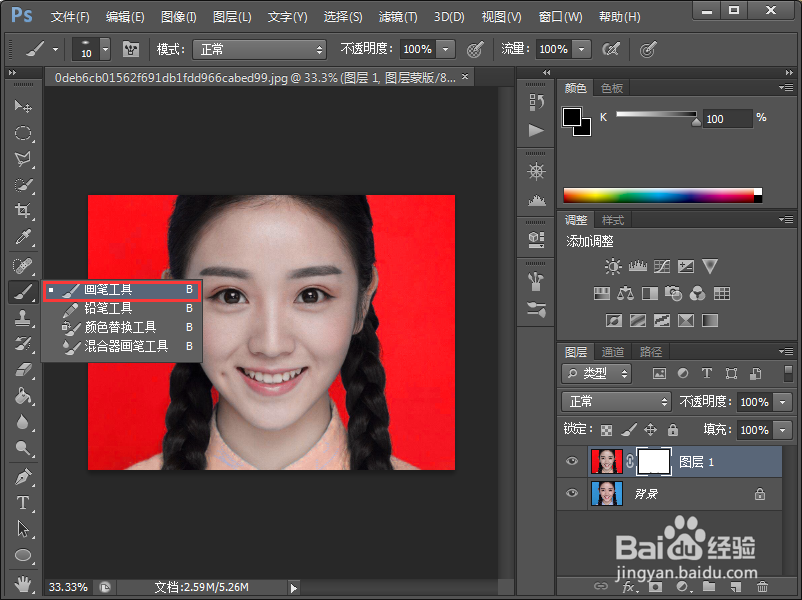
6、我们再点击拾色器,将前景色换成黑色,点击确定

Photoshop CS6怎么给证件照换底色?

7、接着我们在选择菜单栏画笔工具,在衣服上面进行涂抹,即可完成替换背景色了。
Photoshop CS6怎么给证件照换底色?

  • PS蓝底证件照的蓝底的RGB值
  • 使用ps如何改变照片底色
  • PS怎么更换证件照底色
  • ps怎么快速给图片换底色
  • photoshop cs6 怎么给图像换背景色
  • 热门搜索
    孩子叛逆期如何教育 脸上的毛孔粗大怎么办 腰闪了如何快速恢复 tf口红是什么牌子 男人如何延长时间 手机如何下载微信 如何使用扫描仪 dm是什么意思 如何让你遇见我 蹉跎是什么意思