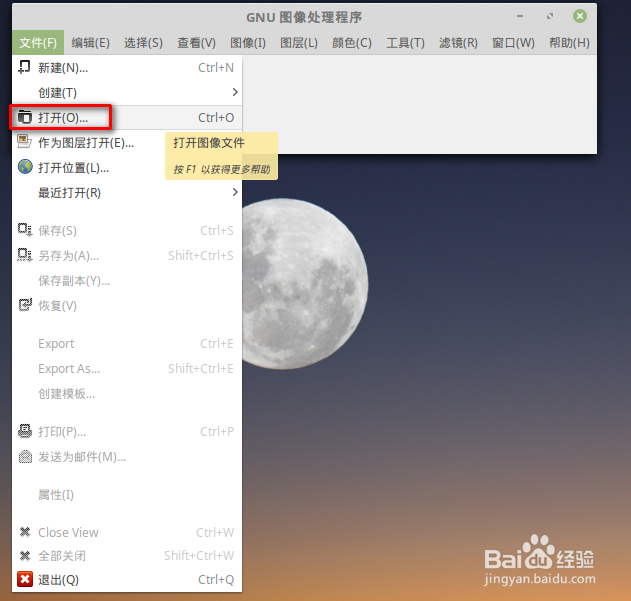
1、我们打开GIMP GUN图像处理程序
默认可以看到有三个窗口,我们看主窗口,点击文件》打开按钮
打开我们准备好的图片,我们默认准备好的图片jpeg格式的
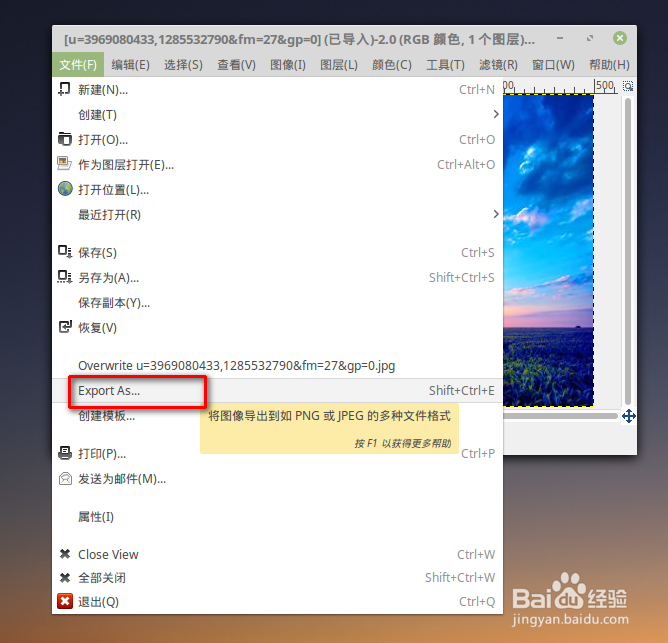
2、我们处理好图片后
点击主窗口》文件》Export As
千万不要点击保存和另存为
那个存的包含图层等等信息,就跟Photoshop下的psd一样,不能作为图片直接打开
3、如果我们对图像的格式没有具体要求,那么直接点击导出就可以了
当然我们也可以更换格式
点击下面的选择文件类型(按扩展名)的按钮
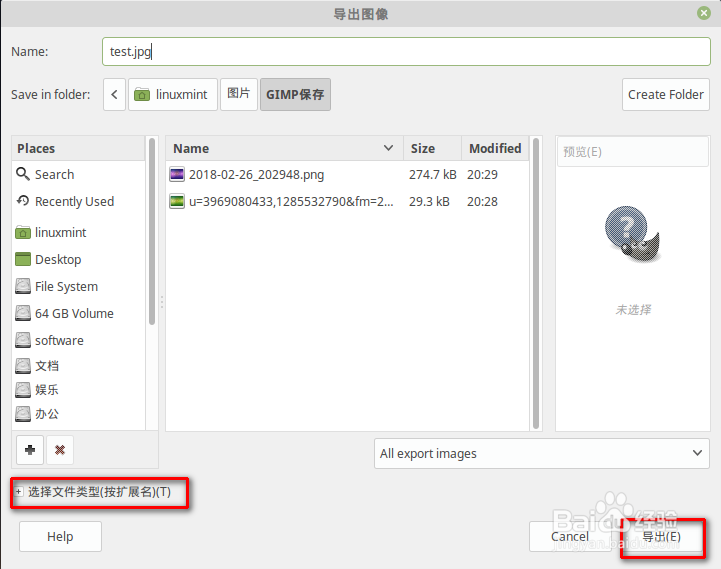
4、这里我们将它保存为PNG格式的
然后再点击导出就可以了
同样的,你也可以保存为包含图层信息的psd格式文件,具体按你的需求选择
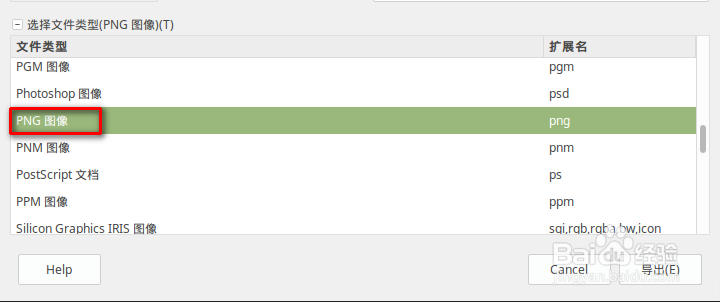
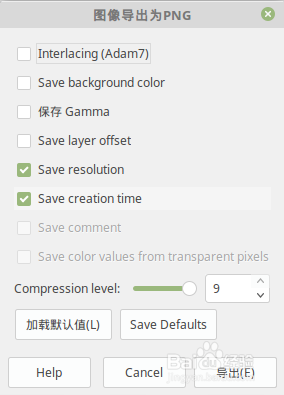
5、保存为PNG格式
这里可以设置图像的一些基本信息
我们这里默认设置就可以了
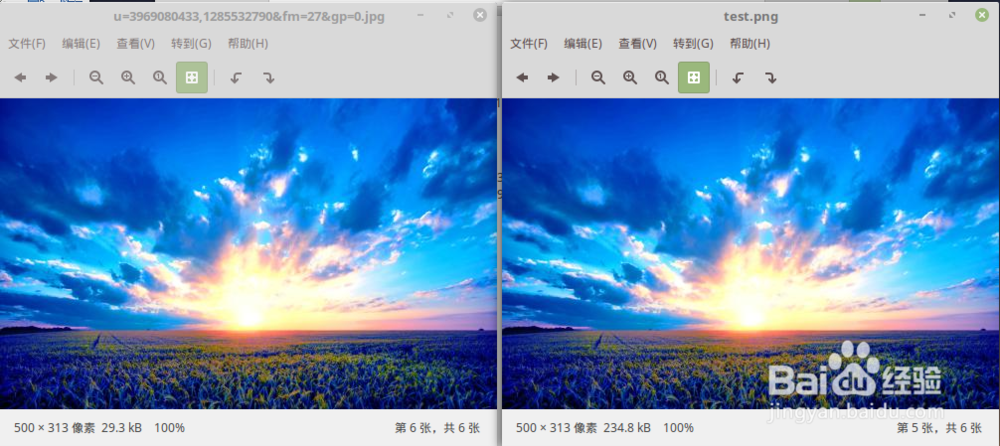
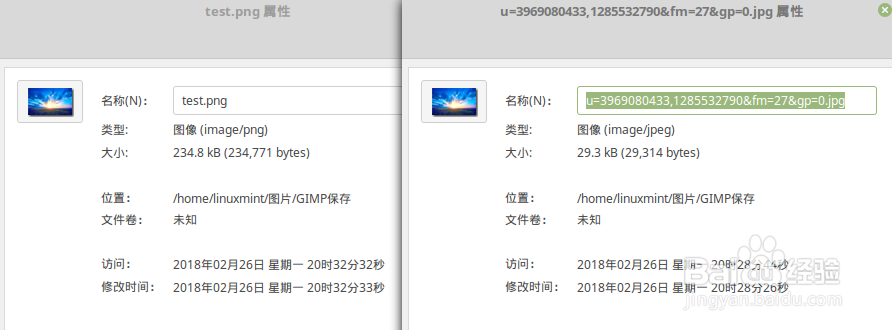
6、我们可以看到已经保存好的两副图片
左边为jpg右边为png
当然它的占用内存是不同的,可以看到png内存明显要比png的大
另外jpg不可以保存透明的格式,png可以