pscc2017怎么做gif动态图

 时间:2026-02-14 05:32:19

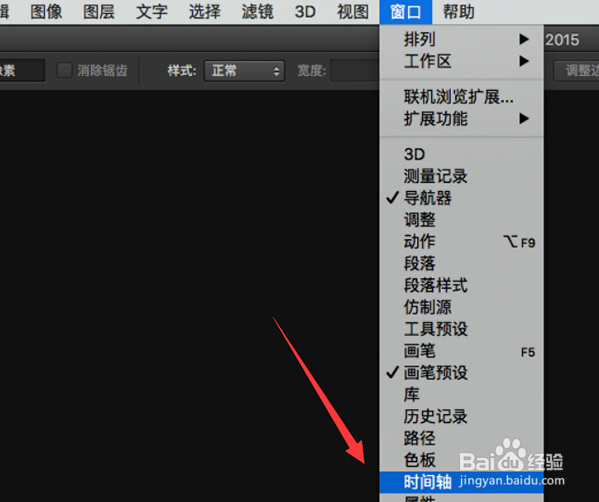
1、首先打开PS,点击菜单中的窗口,打开时间轴面板:
pscc2017怎么做gif动态图

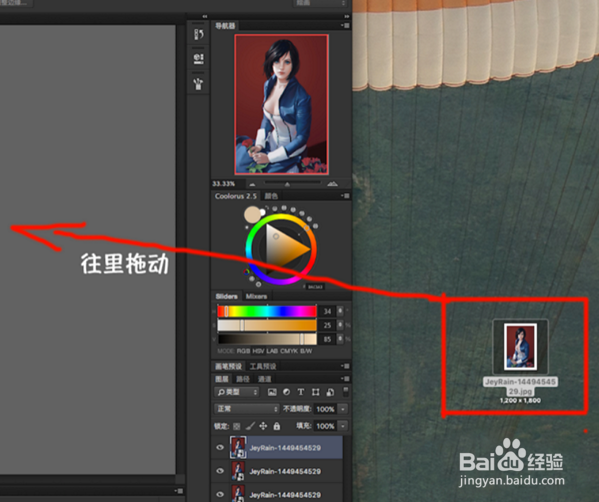
2、接着打开第一张图片,然后按照顺序依次拖入制作gif图片的素材到PS里:
pscc2017怎么做gif动态图

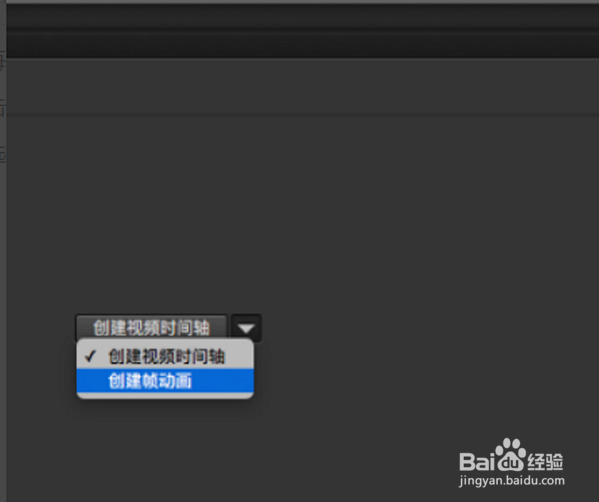
3、全部图像拖入后,点击时间轴面板中的创建视频时间轴右边的“小箭头”,选择创建帧动画:
pscc2017怎么做gif动态图

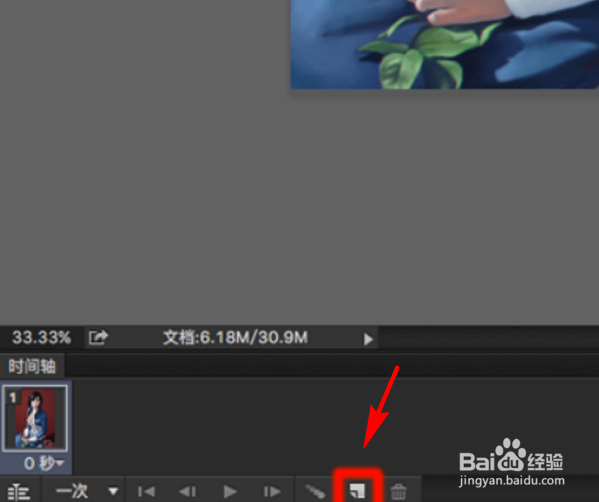
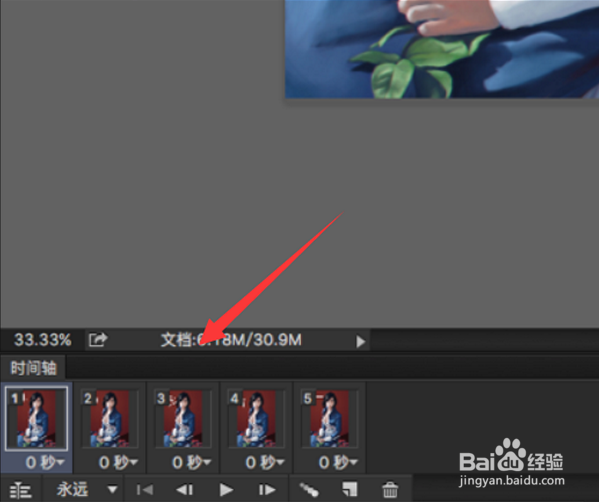
4、点击时间轴中下方的新建动画帧的按钮,依次将图片放入动画帧中:

pscc2017怎么做gif动态图

5、然后调整每一帧所要实现的图像,这里设置的原则是第一帧对应的是图层1让其可见,其他图层都是不可见的,第二帧也一样,以此类推后面的设置都是一样的操作:
pscc2017怎么做gif动态图

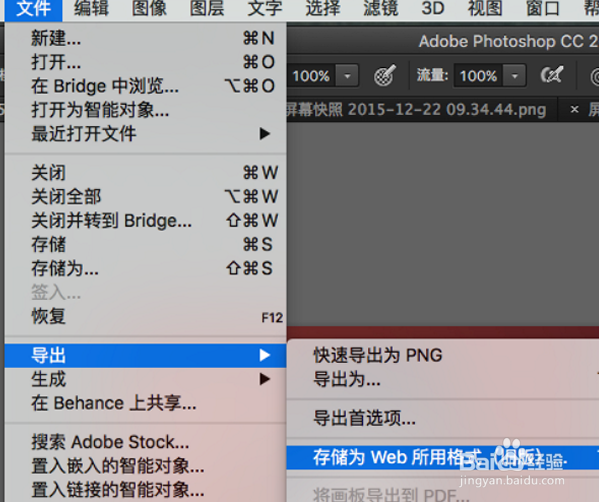
6、设置完成接着点击菜单中的文件,点击导出选择“储存为Web所用格式(旧版)”保存文件:
pscc2017怎么做gif动态图

7、最后弹出的对话框里,格式选择GIF,循环选择永远,

pscc2017怎么做gif动态图

8、最后按储存就能保存gif动态图了

pscc2017怎么做gif动态图

  • 【教程】ZBrush头发雕刻技巧
  • C4D R19渲染的对象不显示材质
  • 3dsMax怎样设置漫反射的衰减
  • AI如何做轮胎效果?
  • 3DMAX 效果图怎么打灯光
  • 热门搜索
    孕妇可以吃火龙果 旅游景区质量等级的划分与评定 云南西双版纳旅游攻略 黄龙600怎么样 石桅岩景区 惊喜英语怎么读 ps怎么做动态图 深圳市文体旅游局 入团志愿书怎么填 淘宝运费险怎么设置