1、我们在ppt中,拖入一张需要裁剪的图片。

2、我们选中图片,点击【裁剪】选择【同侧圆角矩形】。
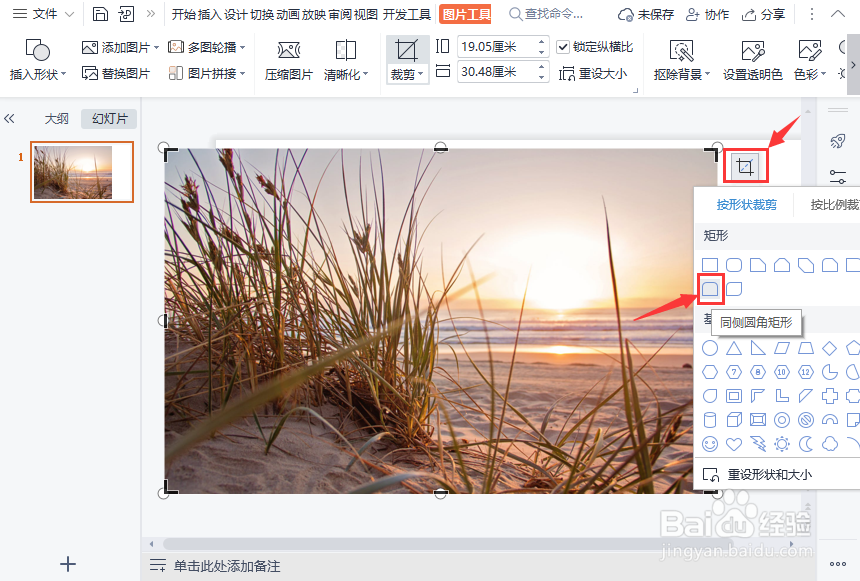
3、我们调整好图片需要的裁剪的位置和大小。

4、图片裁剪之后,把缩小一点,靠下方对齐。
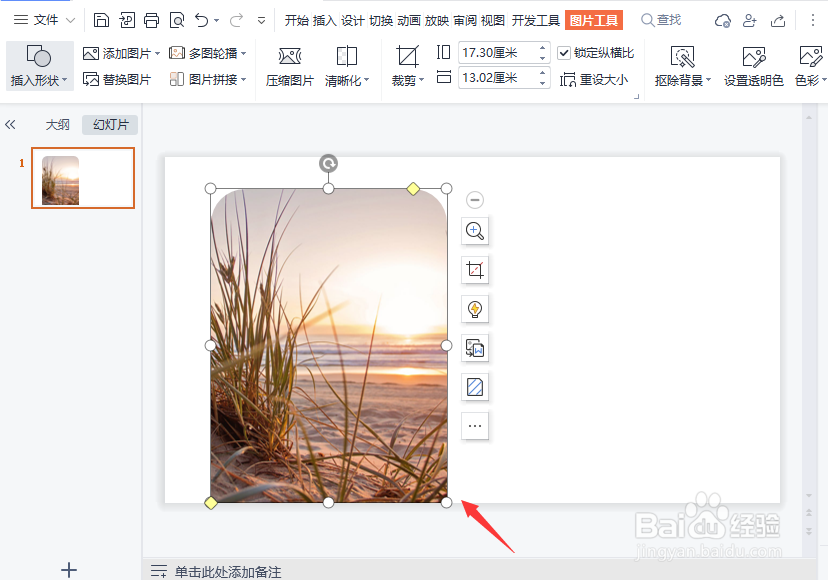
5、我们把上方的调整点移动到中心点的位置上。

6、最后,我们看到图片就裁剪成两种不同的同侧圆角矩形效果了。

时间:2026-05-01 22:07:01
1、我们在ppt中,拖入一张需要裁剪的图片。
2、我们选中图片,点击【裁剪】选择【同侧圆角矩形】。
3、我们调整好图片需要的裁剪的位置和大小。
4、图片裁剪之后,把缩小一点,靠下方对齐。
5、我们把上方的调整点移动到中心点的位置上。
6、最后,我们看到图片就裁剪成两种不同的同侧圆角矩形效果了。
