苹果Mac系统设置管理员降级普通成员账户

 时间:2026-02-12 11:04:51

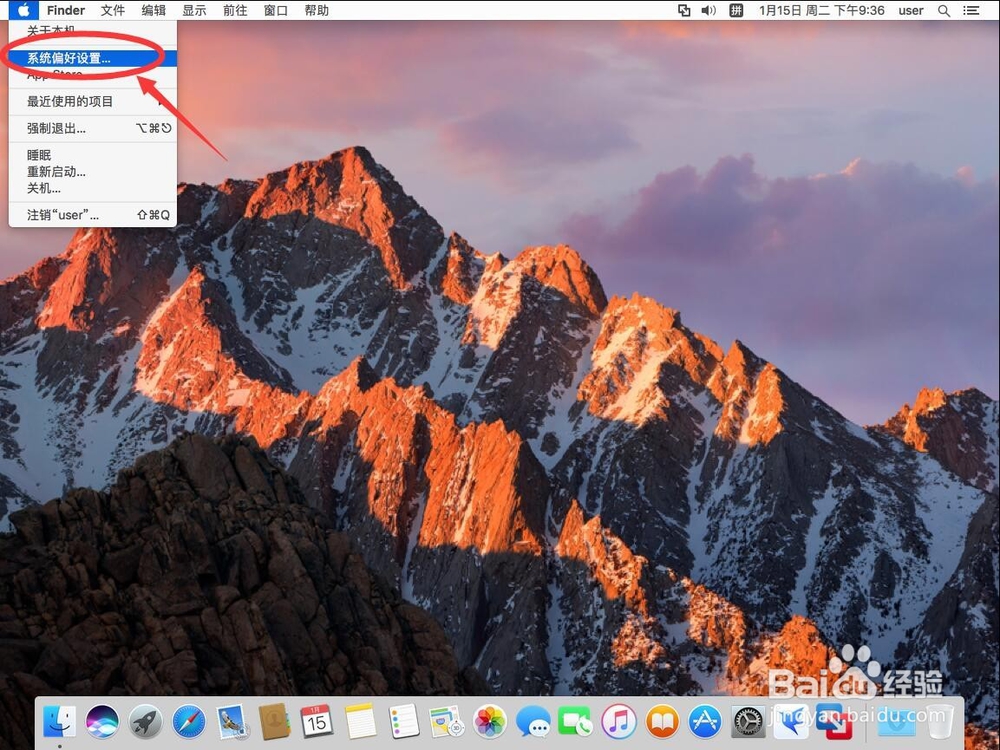
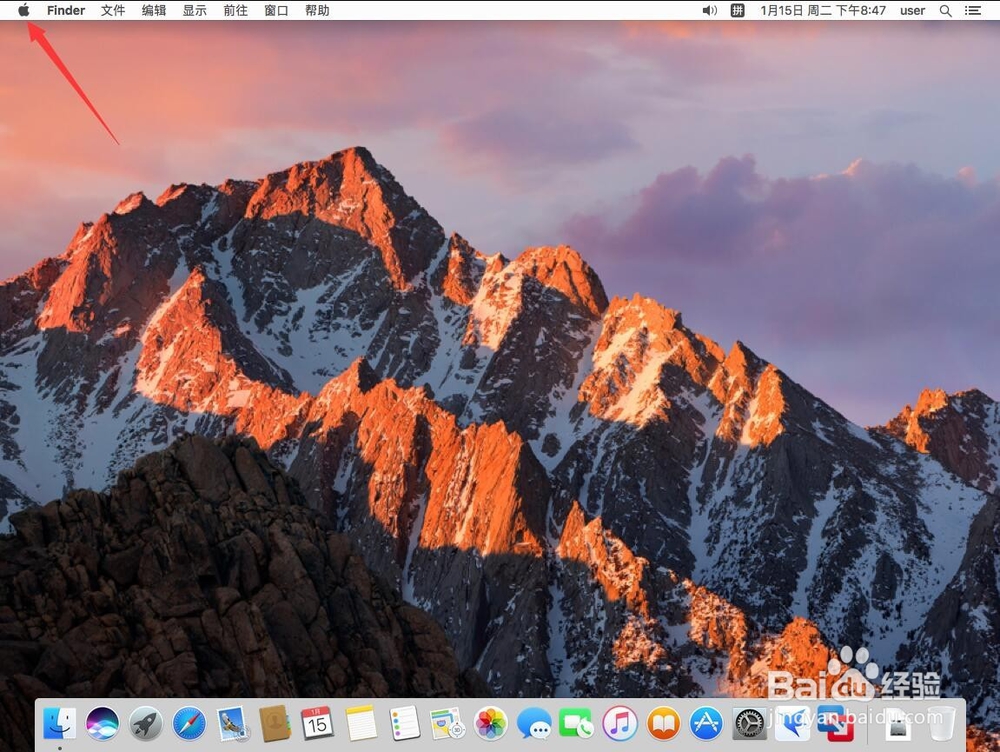
1、首先点击屏幕左上角的苹果标志

苹果Mac系统设置管理员降级普通成员账户

2、选择“系统偏好设置”

苹果Mac系统设置管理员降级普通成员账户

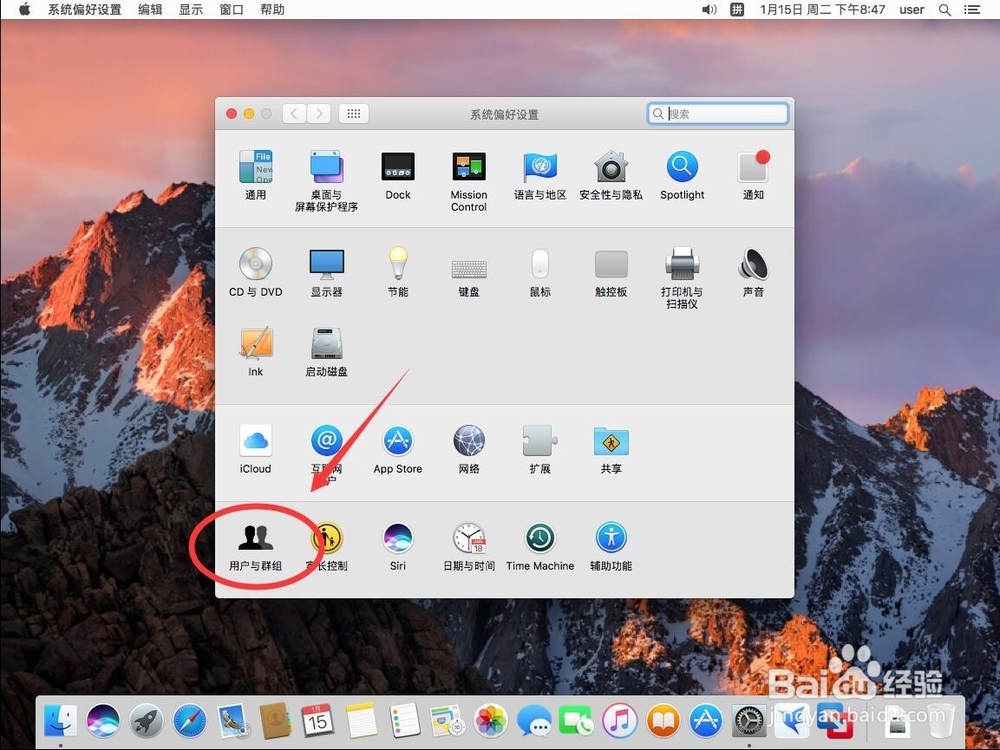
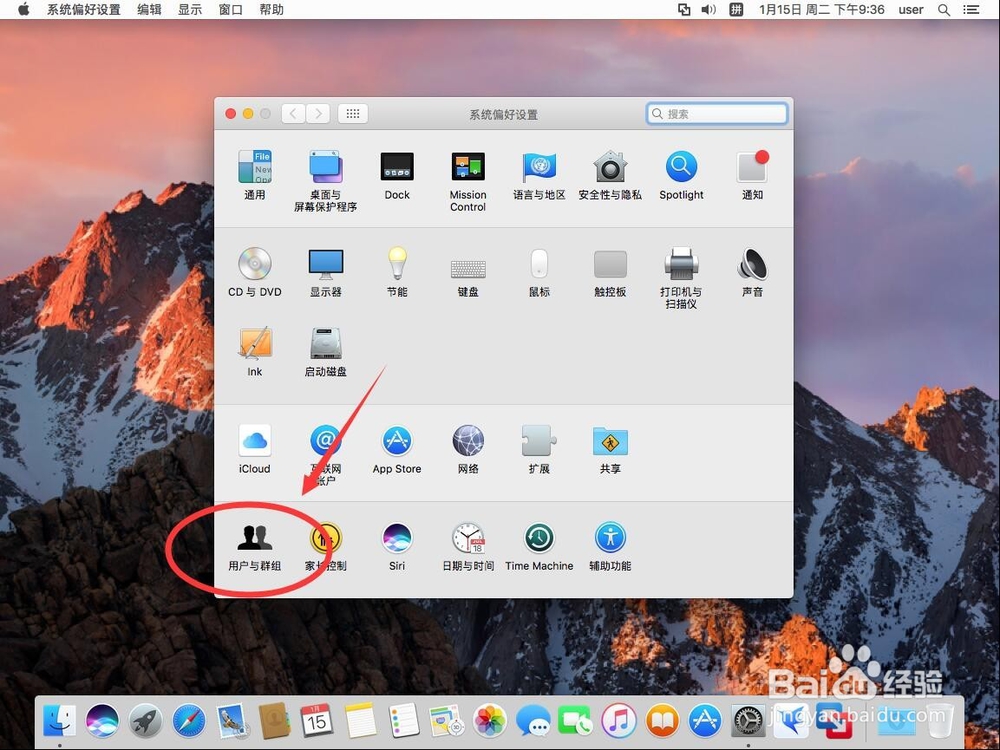
3、打开后,选择“用户与群组”

苹果Mac系统设置管理员降级普通成员账户

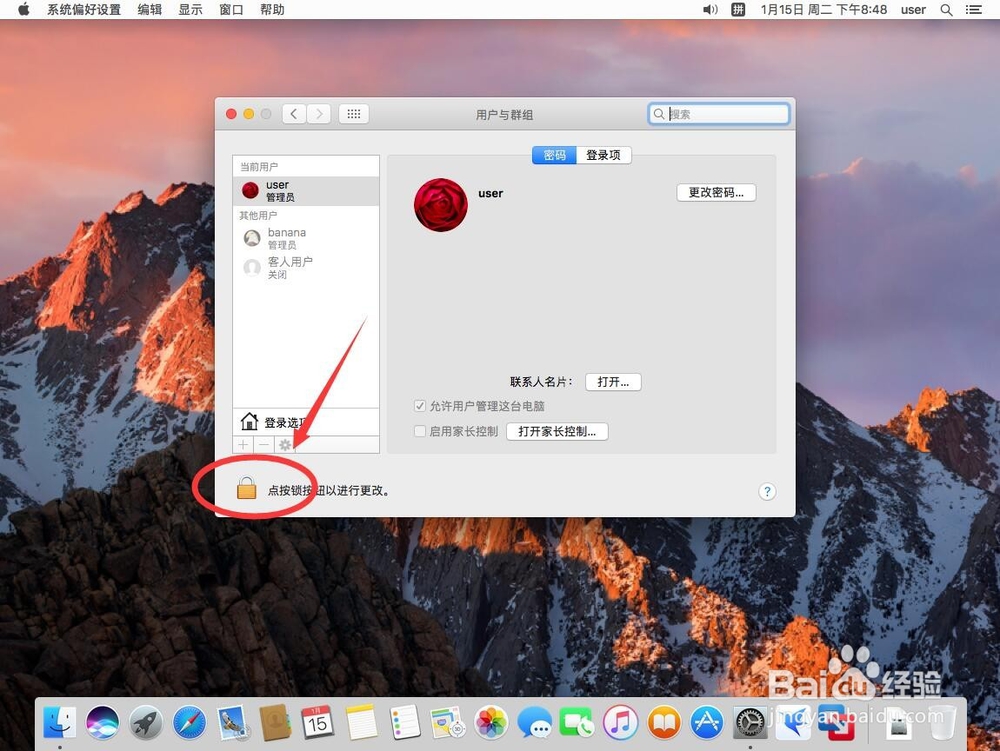
4、打开后,点击右下角的小锁解锁

苹果Mac系统设置管理员降级普通成员账户

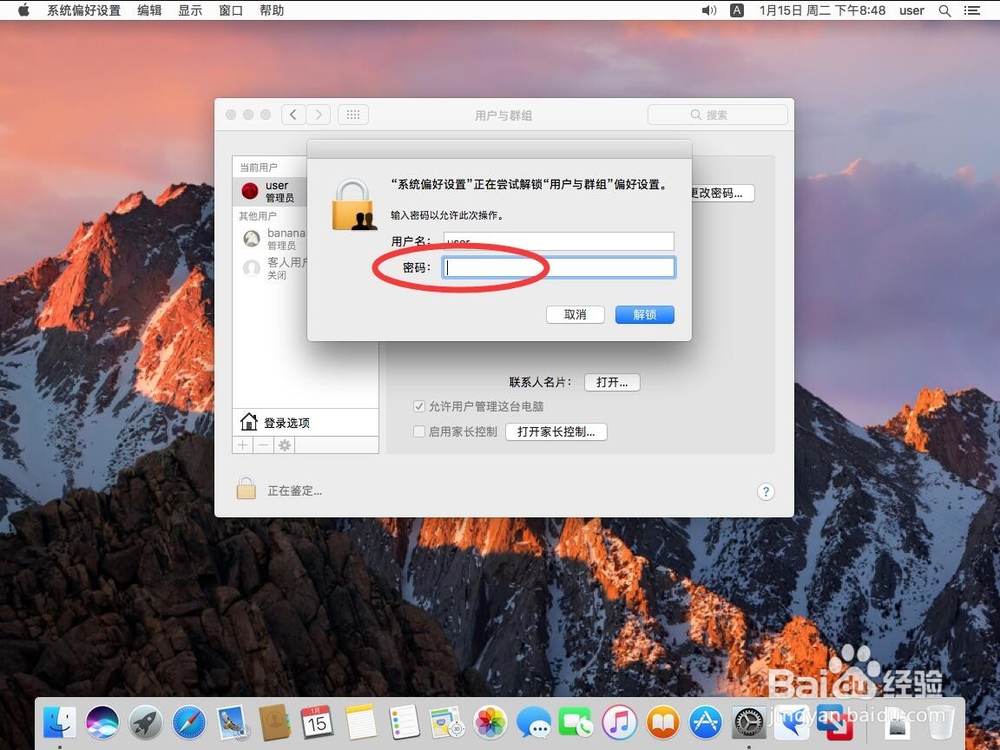
5、输入当前系统管理员的密码

苹果Mac系统设置管理员降级普通成员账户

6、点击“解锁”

苹果Mac系统设置管理员降级普通成员账户

7、选择左侧”其他用户“一栏里,要降级成普通成员的那个管理账户

这里以名为”banana“的管理员账户为例演示

苹果Mac系统设置管理员降级普通成员账户

8、打开后,去掉”允许用户管理这台电脑“前面的勾选

苹果Mac系统设置管理员降级普通成员账户

9、提示需要重启,才能改变某些设置,点击”好“

苹果Mac系统设置管理员降级普通成员账户

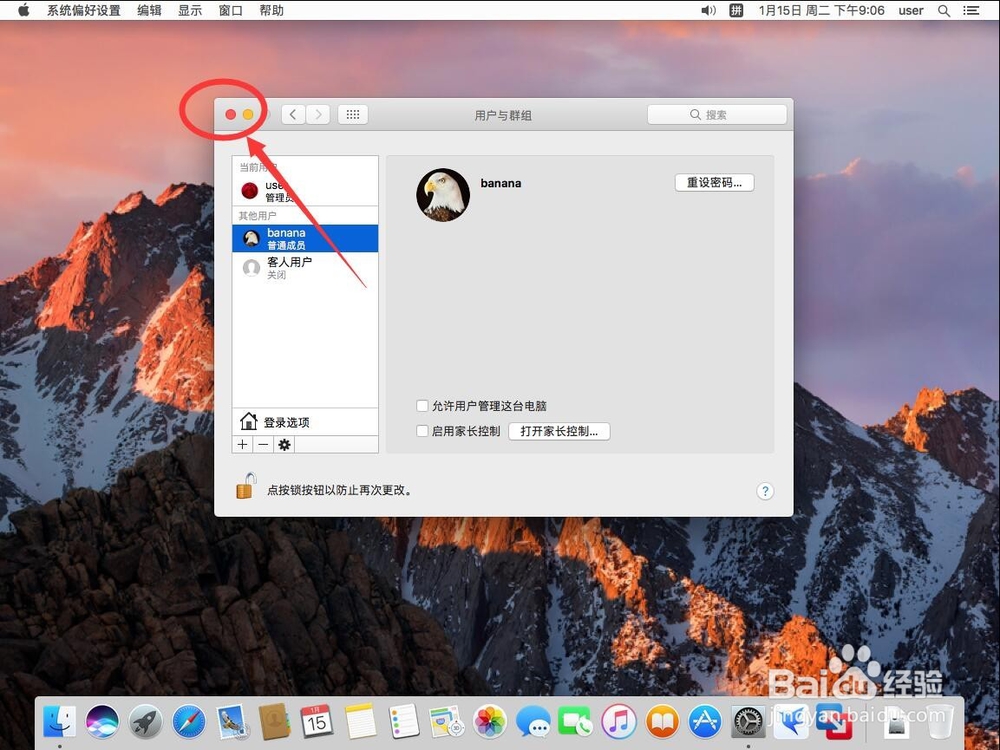
10、点击左上角的红色叉号关闭系统偏好设置

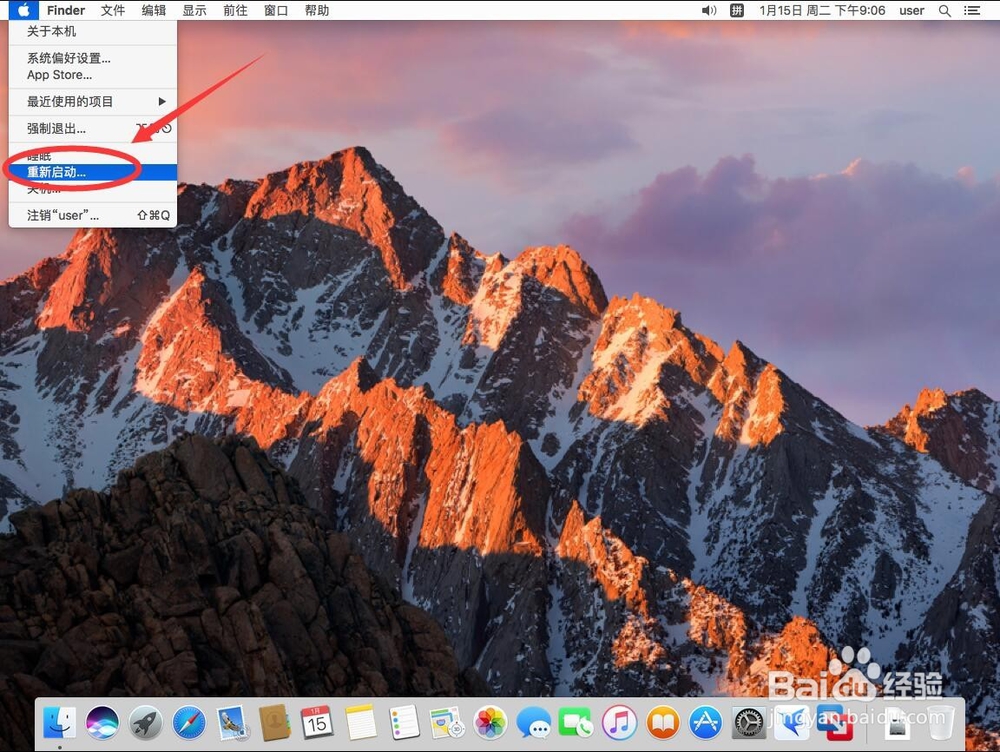
苹果Mac系统设置管理员降级普通成员账户

11、点击屏幕左上角的苹果标志,选择“重新启动”

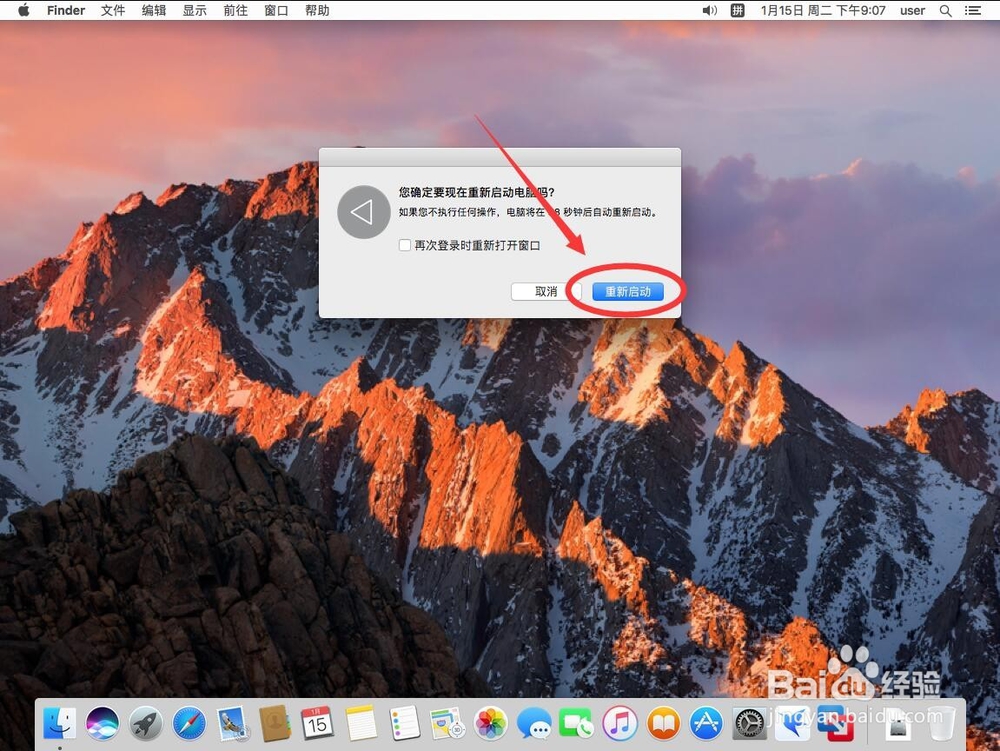
苹果Mac系统设置管理员降级普通成员账户

12、提示是否要重启,选择”重新启动“

苹果Mac系统设置管理员降级普通成员账户

13、重启后,还是选择原来的管理员账户登录

苹果Mac系统设置管理员降级普通成员账户

14、输入密码,点箭头登录进入系统

苹果Mac系统设置管理员降级普通成员账户

15、进入桌面后,还是点击屏幕左上角的苹果标志,选择”系统偏好设置“

苹果Mac系统设置管理员降级普通成员账户

16、选择”用户与群组“

苹果Mac系统设置管理员降级普通成员账户

17、这时可以看到在左侧”其他账户“里,原来是管理员banana账户,已经变成了普通成员了

苹果Mac系统设置管理员降级普通成员账户

  • Mac电脑程序坞中的文件夹功能小技巧
  • 苹果电脑Mac系统如何去掉桌面硬盘图标
  • 怎么升级mac10.15
  • Mac电脑怎么关闭应用右上角小红点通知
  • command+r没反应怎么办
  • 热门搜索
    有黑眼圈是怎么回事 炸酥肉的家常做法 张译主演的电视剧大全 拉力绳锻炼方法图解 内酯豆腐的家常做法 左胳膊发麻是怎么回事 菜谱大全 甲骨文汉字对照表大全 怎么建微信公众号 怎样做面条好吃