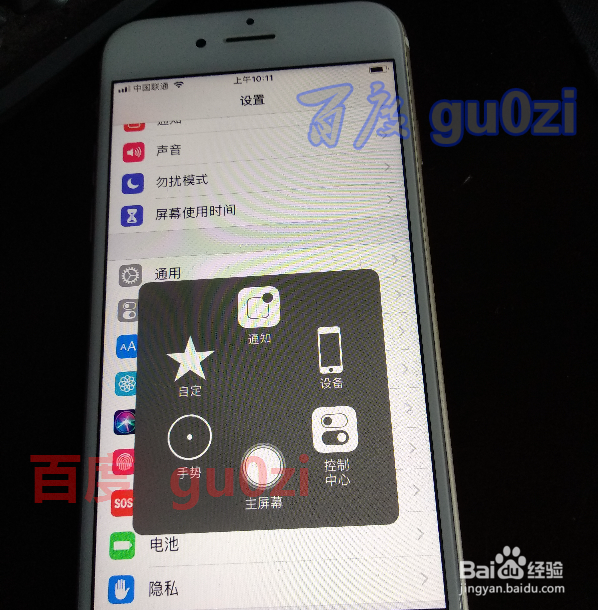
1、在我们打开了屏幕辅助按键后,发现并没有直接进行截屏的工具,
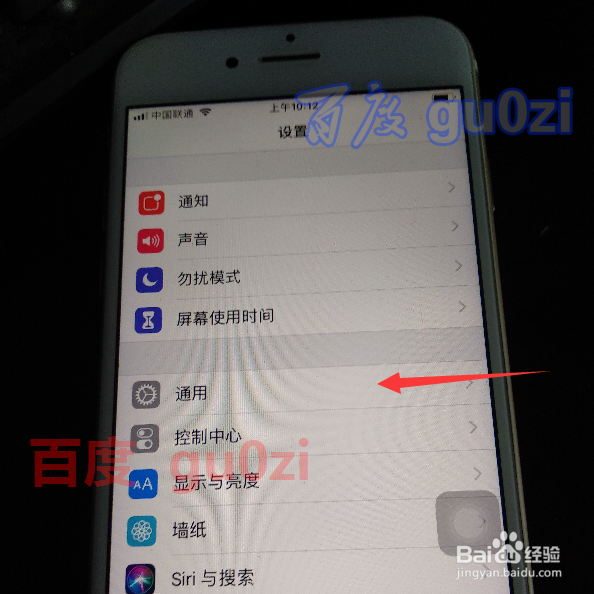
2、以上这步的操作,可以通过手机上的设置,进入 通用,
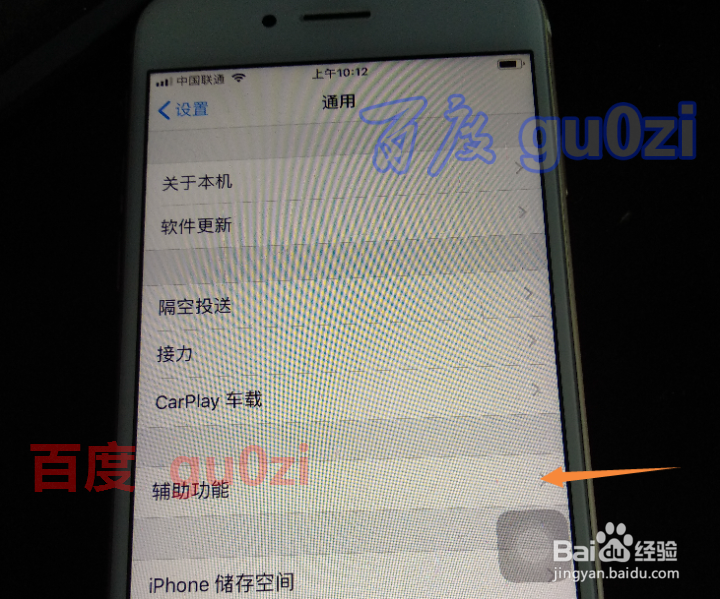
3、从通用功能中找到 辅助功能,
4、将 辅助触控打开就有了,不过我们的目标不只是这样,
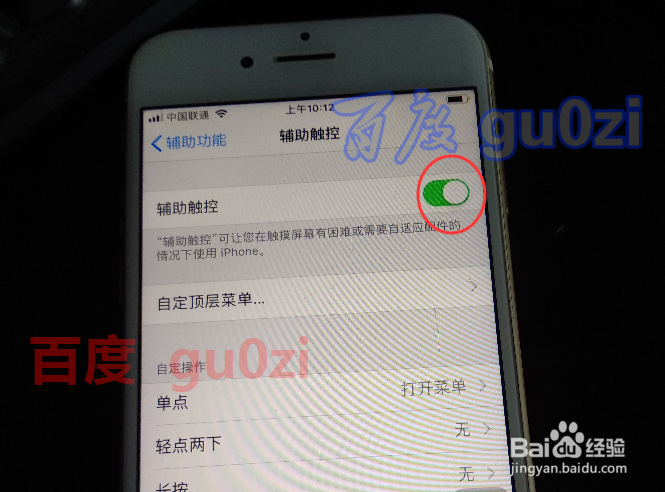
5、在辅助触控开关的下方,有一个 自定顶层菜单,

6、进入后,就会看到第1步那样的布局,我们来将通知,改成 截屏,点击 通知,
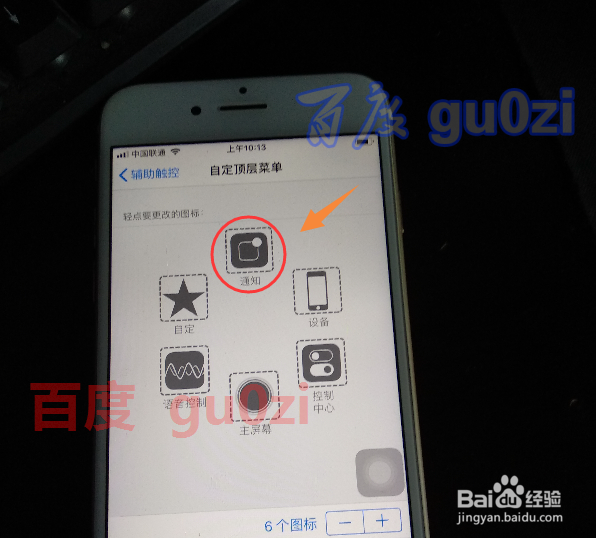
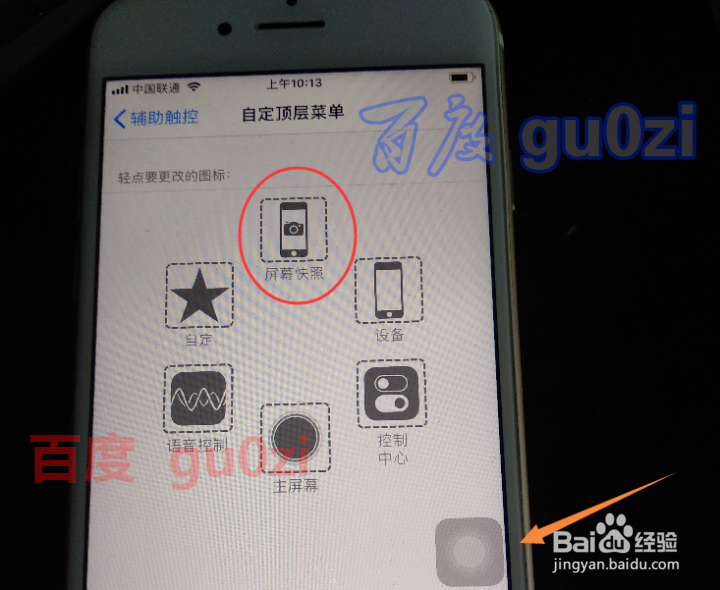
7、在要更改为新功能的列表中, 选择 屏幕快照,

8、这样修改后,通过点击 辅助开关,就可以直接进行截屏的操作了。
23:25 周二 19-04-02
时间:2026-04-22 08:58:47
1、在我们打开了屏幕辅助按键后,发现并没有直接进行截屏的工具,
2、以上这步的操作,可以通过手机上的设置,进入 通用,
3、从通用功能中找到 辅助功能,
4、将 辅助触控打开就有了,不过我们的目标不只是这样,
5、在辅助触控开关的下方,有一个 自定顶层菜单,
6、进入后,就会看到第1步那样的布局,我们来将通知,改成 截屏,点击 通知,
7、在要更改为新功能的列表中, 选择 屏幕快照,
8、这样修改后,通过点击 辅助开关,就可以直接进行截屏的操作了。
23:25 周二 19-04-02
