Win7怎么禁止孩子玩游戏,不让孩子玩游戏

 时间:2026-05-05 06:36:29

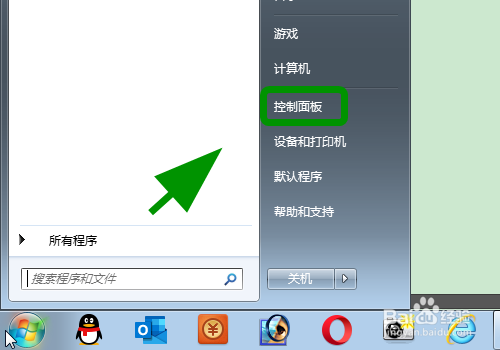
1、打开电脑,点击左侧的开始,弹出开始菜单,点击【控制面板】;
Win7怎么禁止孩子玩游戏,不让孩子玩游戏

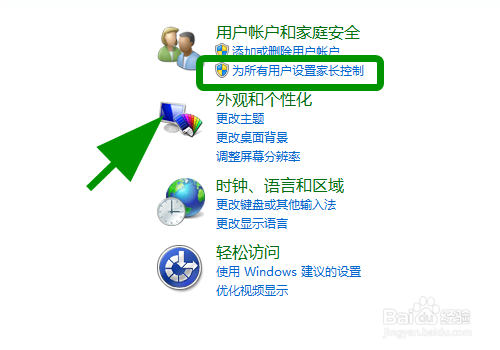
2、进入控制面板,找到【为所有用户设置家长控制】;

Win7怎么禁止孩子玩游戏,不让孩子玩游戏

3、在控制面板中点击【为所有用户设置家长控制】链接;

Win7怎么禁止孩子玩游戏,不让孩子玩游戏

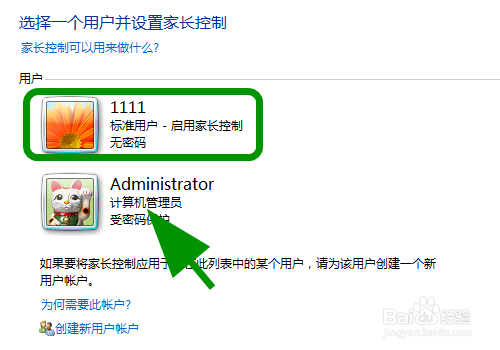
4、进入为所有用户设置家长控制菜单,点击选中【要禁止游戏的用户】;

Win7怎么禁止孩子玩游戏,不让孩子玩游戏

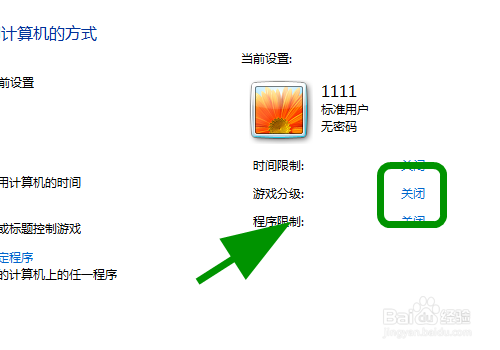
5、进入用户设置的详细页面,点击【游戏分级】后边的【关闭】链接;

Win7怎么禁止孩子玩游戏,不让孩子玩游戏

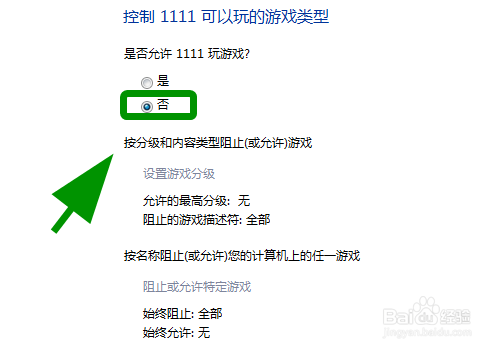
6、进入用户游戏设置页面,点击选中【是否允许用户玩游戏】中的【否】;

Win7怎么禁止孩子玩游戏,不让孩子玩游戏

Win7怎么禁止孩子玩游戏,不让孩子玩游戏

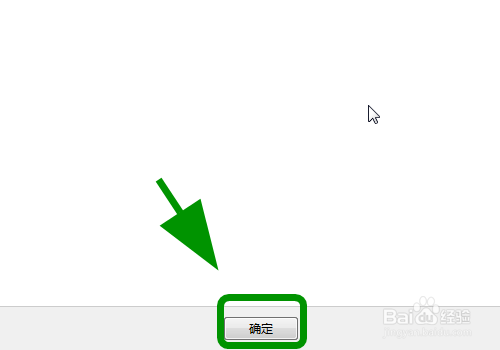
7、选择完毕后,点击底部的【确定】,完成,这样就禁止孩子玩游戏,不让他玩游戏了;
Win7怎么禁止孩子玩游戏,不让孩子玩游戏

8、以上就是【Win7怎么禁止孩子玩游戏,不让孩子玩游戏】的步骤,感谢阅读。

  • 电脑上怎样禁止运行游戏软件?
  • 电脑如何设置家长控制防止儿童过度使用点沉迷
  • 小米盒子mini版安装第三方应用最简洁方法
  • 松下BM122/123/221/231模块式贴片机使用说明书:[3]
  • supersu 二进制更新失败的解决方法
  • 热门搜索
    花框图片大全 白洋淀简介 花类名称大全 加湿器不出雾怎么办 钓鱼图片大全 不知该怎么称呼你 挖掘机工作视频大全 简介英文 桌面图标怎么变大 打折怎么计算