pr图片添加特殊效果并批量应用

 时间:2026-04-30 04:53:45

1、打开Adobe premiere pro,加载我们前面做过的相册工程,如图1

pr图片添加特殊效果并批量应用

2、点击左下工作区搜索输入阴影,然后拖拽到图片中,在左上工作区特效控制台找到它们,如图2

pr图片添加特殊效果并批量应用

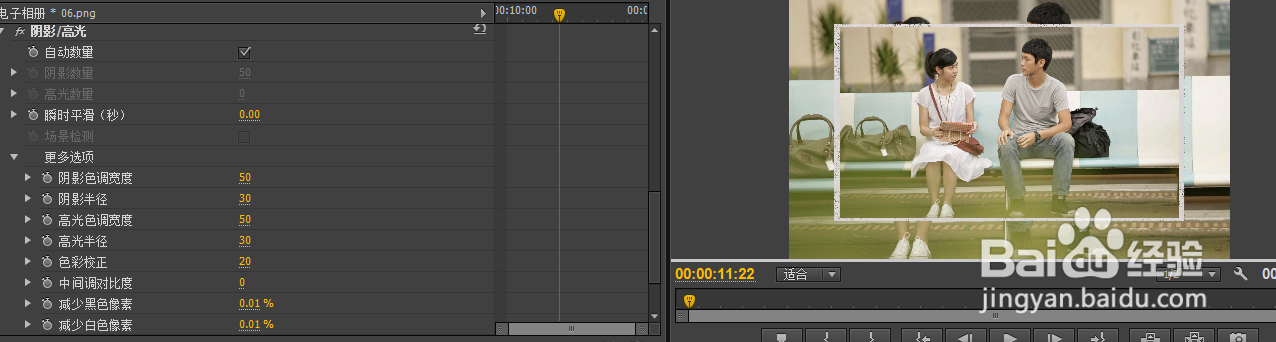
3、调整阴影的一些参数来确定效果,如图3

pr图片添加特殊效果并批量应用

4、点击左下工作区搜索输入高斯模糊,然后拖拽到下层图片中,在左上工作区特效控制台找到它们,如图4

pr图片添加特殊效果并批量应用

5、调整模糊度,来达到我们想要的效果,如图5

pr图片添加特殊效果并批量应用

6、然后我们选择设计好的图片右键复制,选中其他图片,右键-粘贴属性,我们看到其他图片也变成了相同的效果,如图6

pr图片添加特殊效果并批量应用

7、下层图片也是一样,复制-粘贴属性,这样我们就把图片的效果批量地应用到了每一张图片中,那么这节我们关于图片添加特殊效果并批量应用的介绍就到这里了,希望能帮助到大家,谢谢大家!

  • pr如何导入素材
  • pr中的比率拉伸工具如何使用?
  • pr如何制作卡点视频
  • Premiere CC 2018 用蒙版制作打字效果的办法
  • pr文字遮罩设置步骤
  • 热门搜索
    跟腱炎怎么治疗 照片分辨率怎么调 快手怎么开直播 不用谢用英语怎么说 薯条怎么炸 水表怎么看 阿胶怎么吃效果最好 尿不尽是怎么回事 电脑内存怎么看 血虚怎么调理