隐藏表格的公式以及保护工作表的部分单元格区域

 时间:2026-04-22 23:14:13

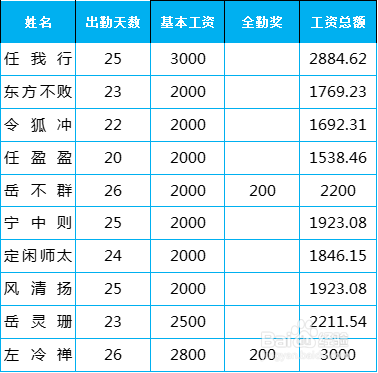
1、首先我们来看下图示例的数据,假如我们希望工资总额这一列使用的公式是隐藏且不允许修改的。
隐藏表格的公式以及保护工作表的部分单元格区域

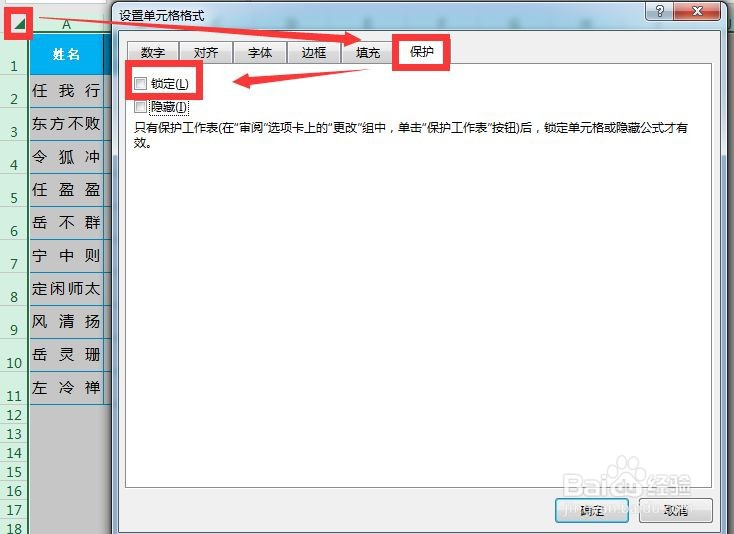
2、首先全选工作表,Ctrl+1打开设置单元格格式对话框,单击保护,把锁定前面的勾取消。
隐藏表格的公式以及保护工作表的部分单元格区域

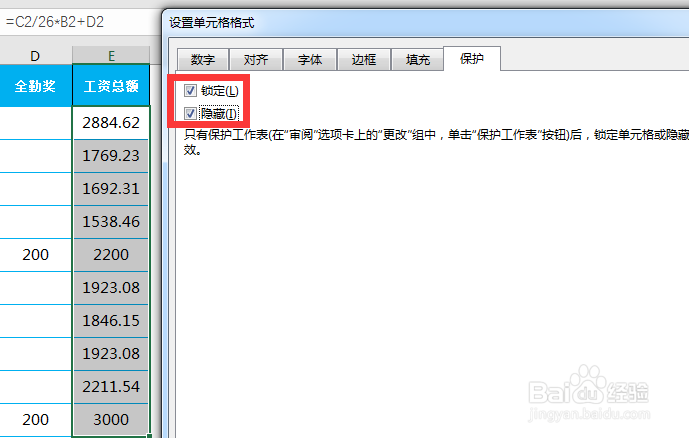
3、选中需要保护的区域,Ctrl+1,在保护选项卡下勾选锁定和隐藏(工作表保护状态下,只有选中的单元格勾选了锁定,才能起到保护的作用,这里需要隐藏公式,所以也要勾选隐藏)
隐藏表格的公式以及保护工作表的部分单元格区域

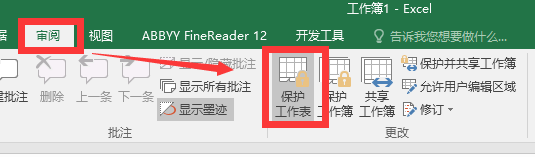
4、点击【审阅】选项卡下的保护工作表,在弹出来的保护工作表对话框中输入保护工作表密码(“保护工作表对话框“下的允许此工作表对话框里可以勾选允许他人执行的操作,例如你允许他人在你保护的单元格区域插入行,你就可以勾选插入行,以此类推)
隐藏表格的公式以及保护工作表的部分单元格区域

5、设置好后,我们发现保护区域内的公式是看不到的,同时也不允许修改,一旦修改,就会弹出如下警告

隐藏表格的公式以及保护工作表的部分单元格区域

6、我们一起来看看效果。

隐藏表格的公式以及保护工作表的部分单元格区域

  • Excel制作数据透视表
  • 什么是绝对引用?如何使用绝对引用?
  • Excel2016中如何取消隐藏行
  • EXCEL公式中的文本连接运算符的使用
  • Excel如何使用记录单编辑数据
  • 热门搜索
    婴儿多大可以把尿 城堡破坏者怎么联机 怎么样克服紧张 贵州旅游网 山西有哪些旅游景点 黑龙江旅游 毕业感言怎么写 hdmi线怎么用 小米开不了机怎么办 暮色森林攻略