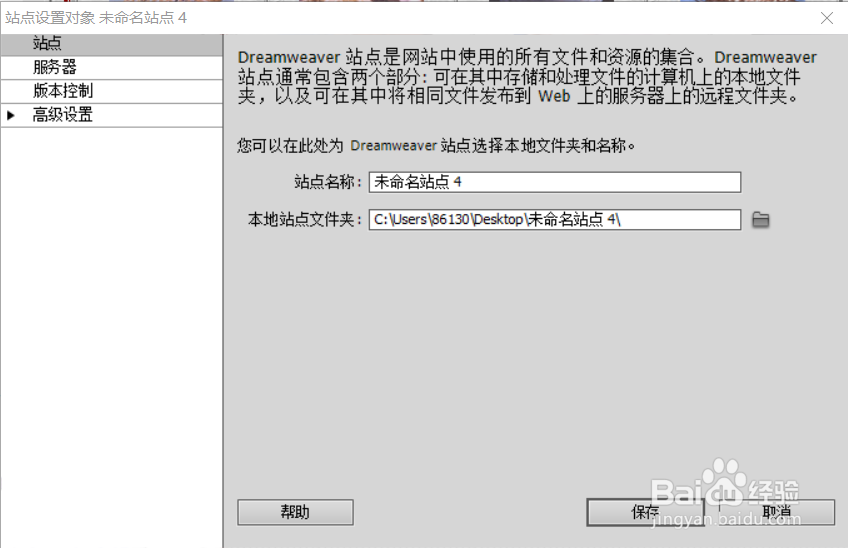
1、首先我们打开Adobe Dream Weaver CS5,要新建一个站点,然后才新建一个网页文件,站点根目录在自己收藏的图片素材文件夹内即可。
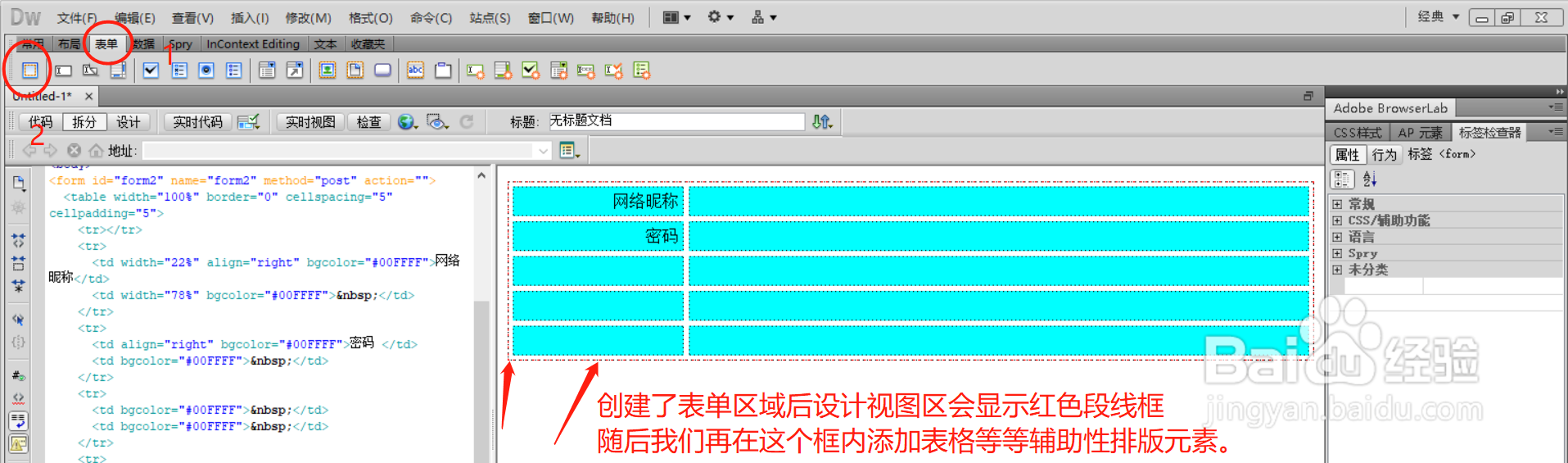
2、我们可以在这个空白的网页文件中加入图片表格框架网页等等,然后在等下预想要加入表单内容的区域选中并找到添加“表单区域”,这里为了便于展示,已经提前制作好一个表单并在表单里添加了表格,以备排版好相关spry内容的填充。
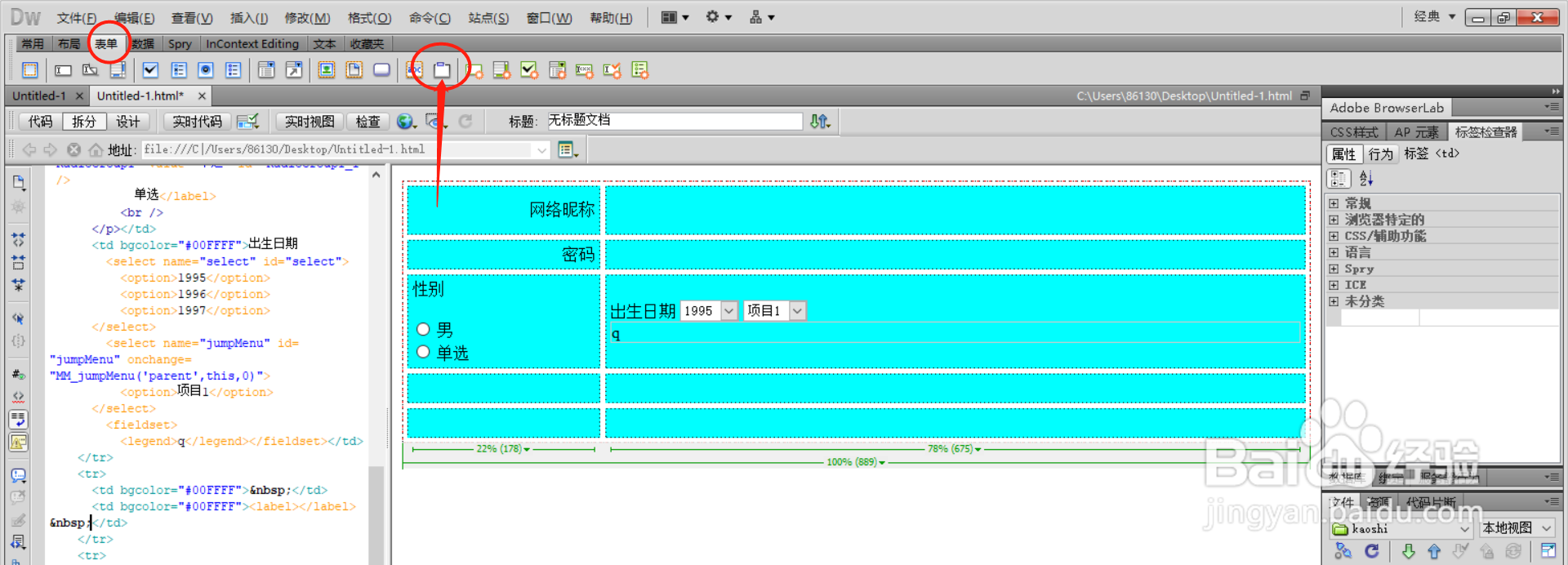
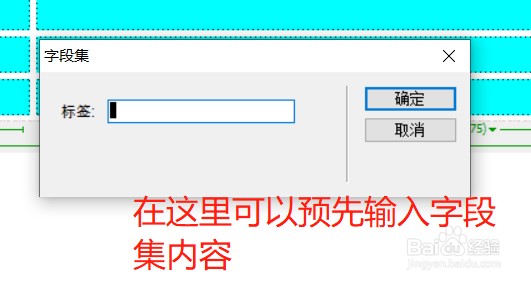
3、鼠标左键在表单区域内点击好需要插入spry表单字段集的地方,随后找到并且点击上方菜单栏的“字段集”插入按钮(若不知道是哪个可以把鼠标指针移动到添加按钮上方悬浮片刻,即会出现相关说明)点击后会出现一个字段标签选项,可以在此输入内容或者随后设置字段集时再设置。
4、插入完成后,可以点击图中这两个红圈内区域以选中“字段集”来进行字段集本身设置。
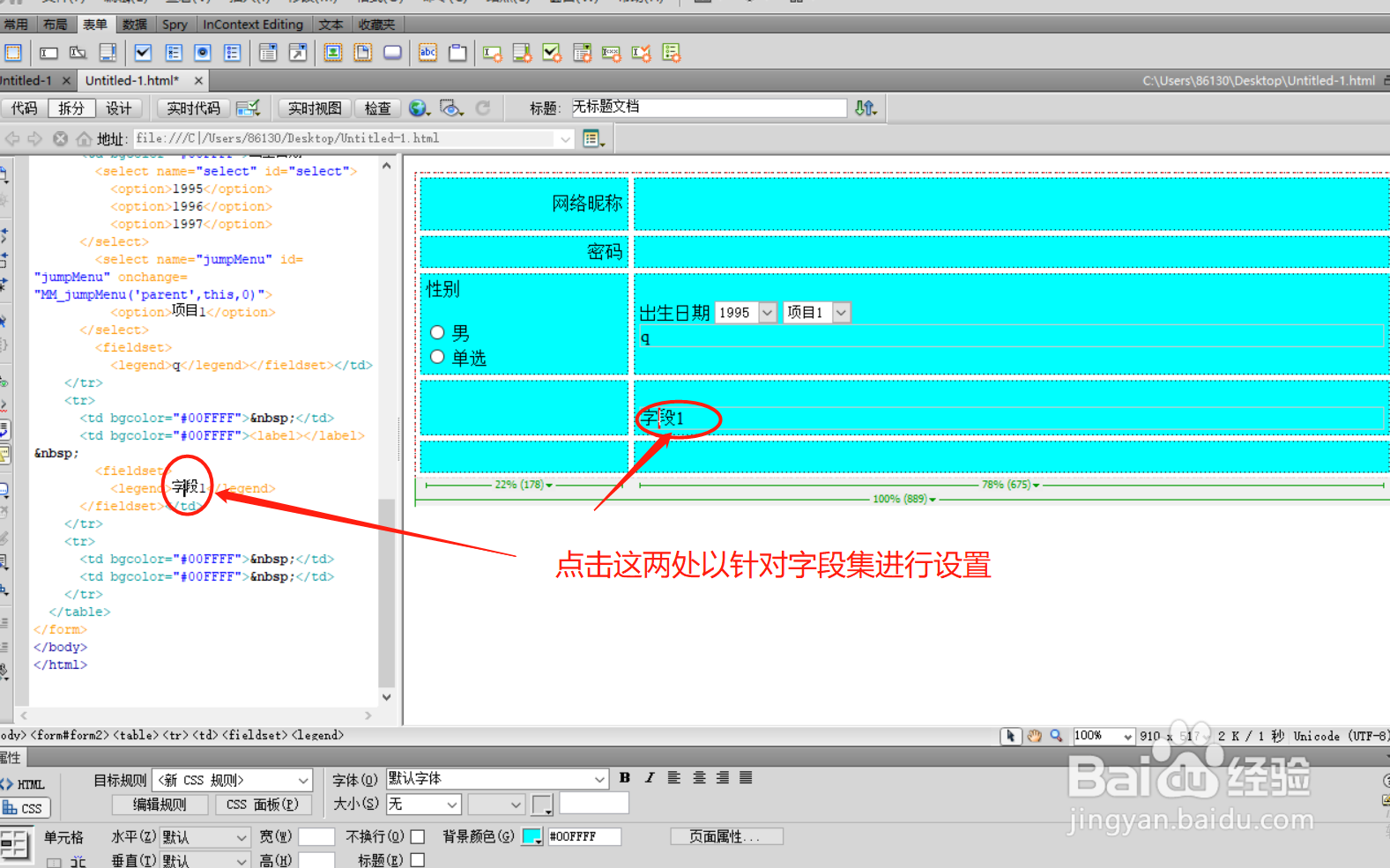
5、然后就能设置字段集的相关属性啦,比如说可以在“类”里设置应用CSS样式表等等。

1、打开软件——创建站点——设置网页内容——在预加入文件域的区域添加表单区域——插入“字段集”——选中“字段集”进行设置——保存完成。
