如何用word文档制作九宫格图片?

 时间:2026-02-12 02:24:17

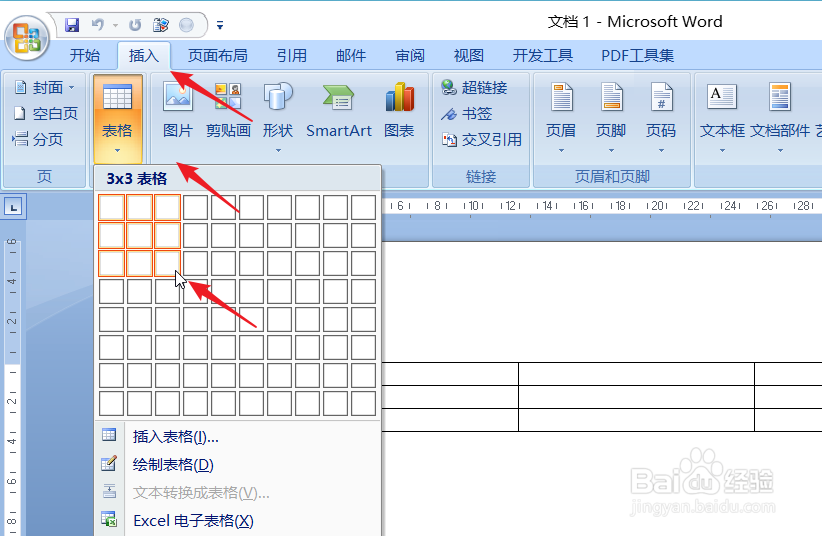
1、首先我们新建一个word文件,然后点击菜单栏中的插入--表格,然后插入3×3的表格,
如何用word文档制作九宫格图片?

2、拖动鼠标将表格拖动成一个正方形,或者自己需要的长宽合适的长方形,

如何用word文档制作九宫格图片?

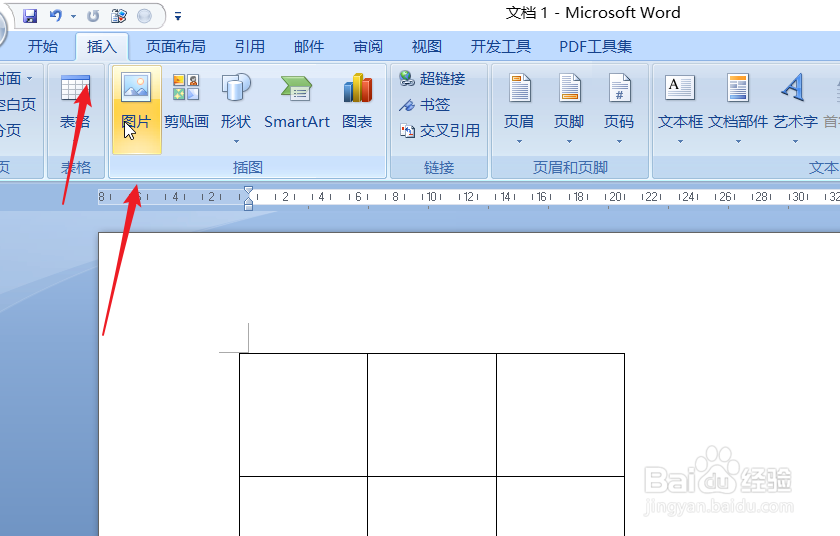
3、随后如下图所示,我们继续点击菜单栏中的插入,点击图片,在电脑中选择进行九宫格绘制的图片,
如何用word文档制作九宫格图片?

4、图片插入完成之后,点击选定这个图片,然后右击鼠标,点击文字环绕,选择衬于文字下方,

如何用word文档制作九宫格图片?

5、再次点击表格,在表格上右击鼠标,点击边框和底纹,进入边框和底纹对话框,

如何用word文档制作九宫格图片?

6、随后将边框的颜色修改为白色,宽度0.5或者更多,设置完成之后,点击确定按钮,

如何用word文档制作九宫格图片?

7、此时将图片拖动到表格的后面,然后调整图片的大小,最后将两者进行组合,右击保存图片。

如何用word文档制作九宫格图片?

  • 怎样在word文档中插入流程图中的显示形状
  • 如何在word中插入横分式
  • word怎么给图片加虚线边框
  • 特殊符号怎么打 “√”和“×”word符号,并插入
  • EXCEL创建图表--新建表格
  • 热门搜索
    蚊虫叮咬红肿怎么办 怎么查自己的ip地址 如何查询公积金余额 野菊花泡水喝的功效 甲状腺结节如何治疗 贷款申请书怎么写 自动档的车怎么开 分数加减法怎么计算 猫和路由器的区别 异地医保如何报销