Inkscape界面设置开启避免色彩滑动不显示功能

 时间:2026-04-23 04:38:16

1、首先下载安装Inkscape,安装完成软件点击进入软件

Inkscape界面设置开启避免色彩滑动不显示功能

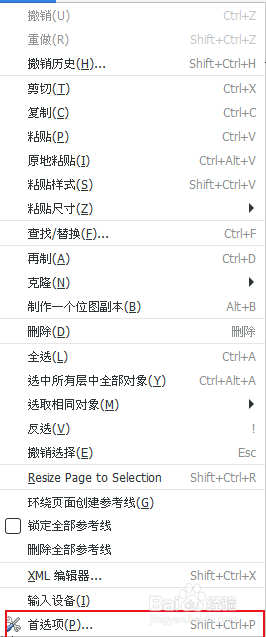
2、进入软件找到上方的编辑,点击编辑进入

Inkscape界面设置开启避免色彩滑动不显示功能

3、进入编辑找到首选项点击首选项进入

Inkscape界面设置开启避免色彩滑动不显示功能

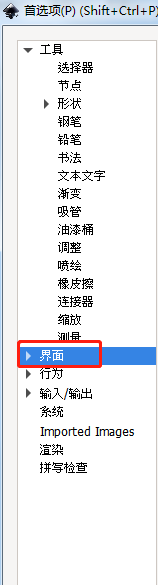
4、进入首选项找到界面点击界面进入

Inkscape界面设置开启避免色彩滑动不显示功能

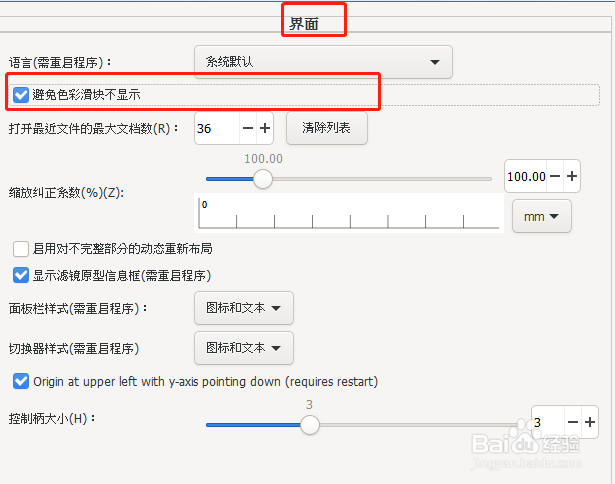
5、进入界面找到语言下方的避免色彩滑块不显示点击左侧的方框,设置开启此功能的设置
Inkscape界面设置开启避免色彩滑动不显示功能

1、1.首先下载安装Inkscape,安装完成软件点击进入软件

2.进入软件找到上方的编辑,点击编辑进入

3.进入编辑找到首选项点击首选项进入

4.进入首选项找到界面点击界面进入

5.进入界面找到语言下方的避免色彩滑块不显示点击左侧的方框,设置开启此功能的设置

  • Inkscape渐变设置开启防止渐变参数共享功能
  • Inkscape如何设置渐变
  • Inkscape显示模式设置开启从显示中提取配置文件
  • Inkscape矢量绘图软件怎么设置文档尺寸
  • Inkscape软件怎样设置界面颜色
  • 热门搜索
    糯米粉怎么和面不裂 绝经怎么办 扬州大学怎么样 改微信号怎么改 待机时间怎么设置 酒精着火怎么灭 怎么节约用水 腿酸是怎么回事 顺丰快递怎么收费 牙黄怎么快速变白