惠普超级本envy4-1220tx安装windows7教程

 时间:2026-02-17 20:10:12

1、将u盘与电脑连接,重启电脑等待出现开机画面时按下启动快捷键进入启动项窗口,选择“03.启动Windows_8_x64PE(新机器)”,按回车键确认。
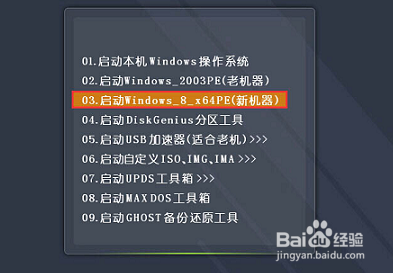
惠普超级本envy4-1220tx安装windows7教程

2、将u盘与电脑连接,重启电脑等待出现开机画面时按下启动快捷键进入启动项窗口,选择“03.启动Windows_8_x64PE(新机器)”,按回车键确认,一般都在c盘。

惠普超级本envy4-1220tx安装windows7教程

3、会弹出确认是否执行还原操作的提示窗,这里我们点击"确定"就好了。

惠普超级本envy4-1220tx安装windows7教程

4、会弹出确认是否执行还原操作的提示窗,这里我们点击"确定"。

惠普超级本envy4-1220tx安装windows7教程

1、总结以下结果:

1.按回车键确认。

2.会弹出确认。

  • 怎样使用分区魔术师
  • 教你如何自己制作GHOST XP
  • win服务器Server2003R2关闭事件跟踪怎样取消?
  • 老毛桃启动u盘如何拯救损害硬盘
  • 操作系统镜像刻录到U盘
  • 热门搜索
    泡椒萝卜的腌制方法 中医治疗的方法有哪些 列数字说明方法的作用 青鱼怎么做好吃 长款羽绒服怎么搭配 跨行转账怎么转 淡斑方法 低保申请怎么写 鸡肉怎么炒好吃又嫩 矽肺病最佳治疗方法