QQ头像透明怎么弄,如何设置透明的QQ头像

 时间:2026-04-23 08:32:23

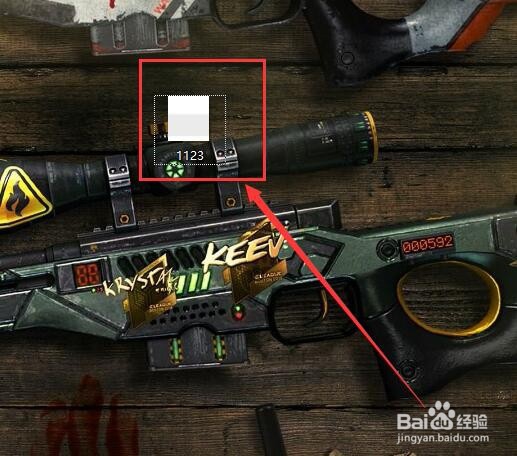
1、首先在电脑桌面上保存一张透明的图片。
QQ头像透明怎么弄,如何设置透明的QQ头像

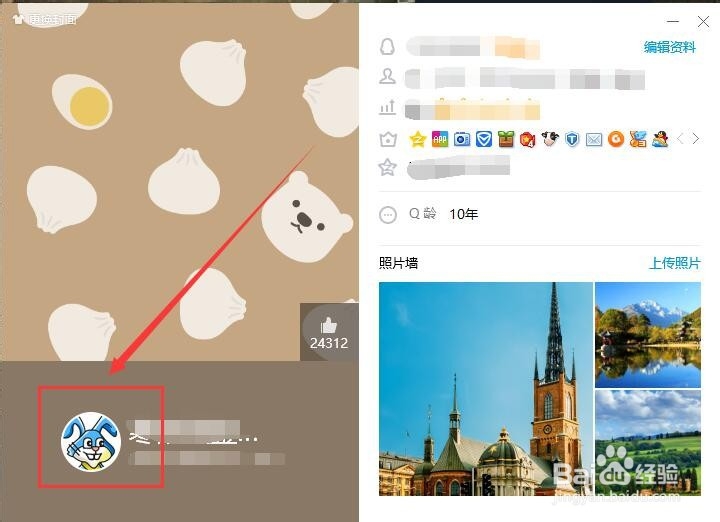
2、登陆你的QQ,点击你的QQ头像,如图所示。

QQ头像透明怎么弄,如何设置透明的QQ头像

3、进入到个人信息界面后再点击自己的QQ头像。

QQ头像透明怎么弄,如何设置透明的QQ头像

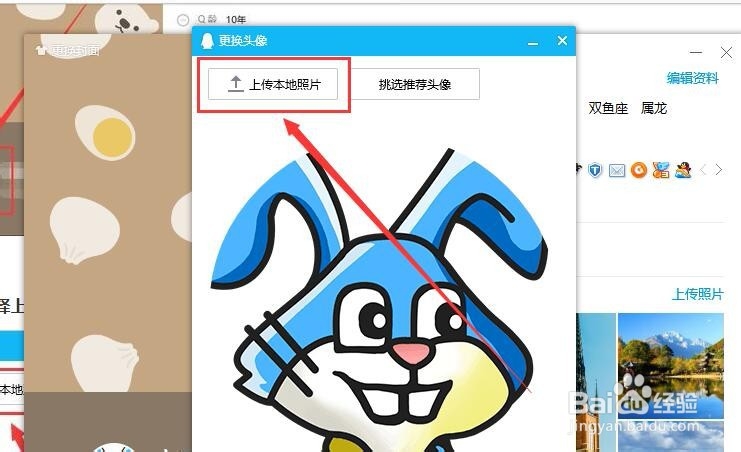
4、选择上传本地照片,选择桌面上保存的透明照片。

QQ头像透明怎么弄,如何设置透明的QQ头像

5、选择好透明照片后,点击打开,如图所示。

QQ头像透明怎么弄,如何设置透明的QQ头像

6、打开之后,调整头像的大小,然后点击确定就完成了。

QQ头像透明怎么弄,如何设置透明的QQ头像

1、1、登陆你的QQ,点击你的QQ头像。

2、进入到个人信息界面后再点击自己的QQ头像。

3、选择上传本地照片,选择桌面上保存的透明照片。

4、选择好透明照片后,点击打开。

5、打开之后,调整头像的大小,然后点击确定就完成了。

  • QQ头像透明怎么弄,如何设置透明的QQ头像
  • 一键设置qq透明头像
  • 怎么弄qq透明头像
  • 《你微笑时很美》有多少集
  • 怎么把qq头像变成透明的
  • 热门搜索
    治疗早泄的方法 波士顿大学怎么样 双下巴怎么办 慈铭体检怎么样 退休工资怎么计算 刷卡机怎么用 高原反应症状及处理方法 日本做暖暖大全免费超长 打呼噜最佳治疗方法 溜肉片的家常做法