1、把时间线的预览头移动到插入图片的位置,点击图片。
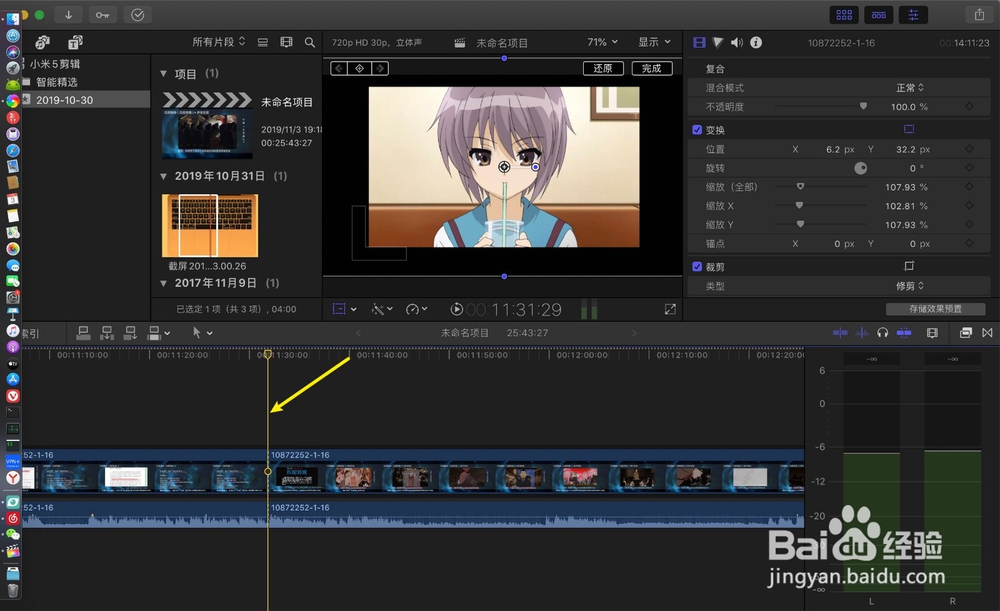

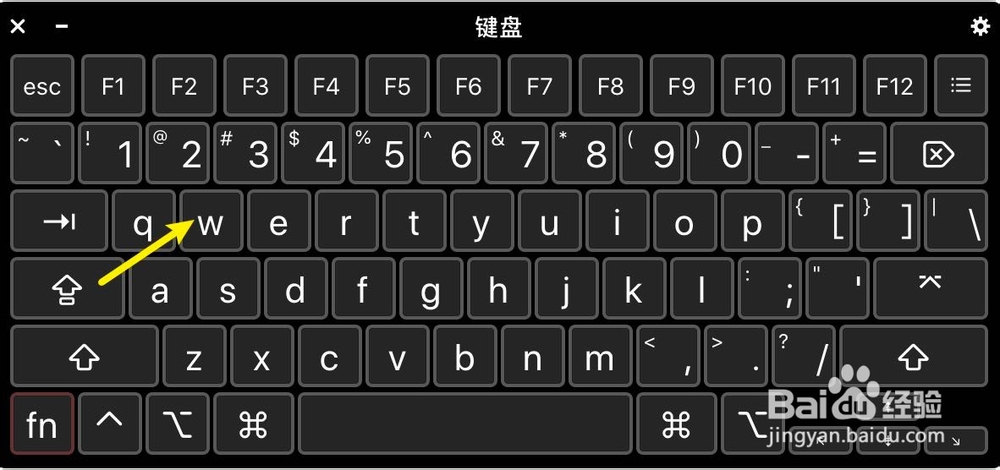
2、按【w】插图片,然后点击视频。

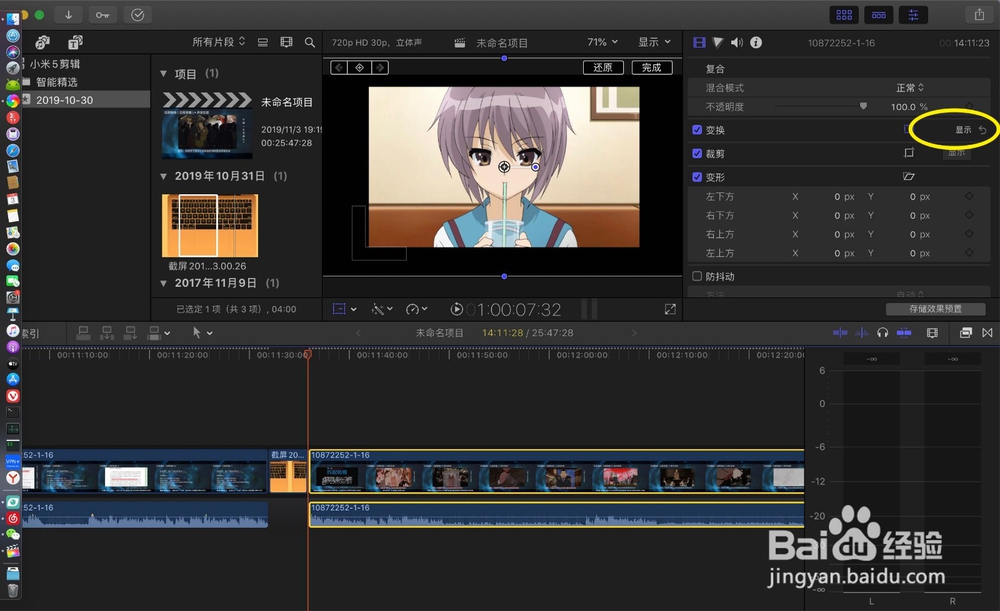
3、点击变换右侧的显示,然后对这里进行截图。【⇧+⌘+4】。
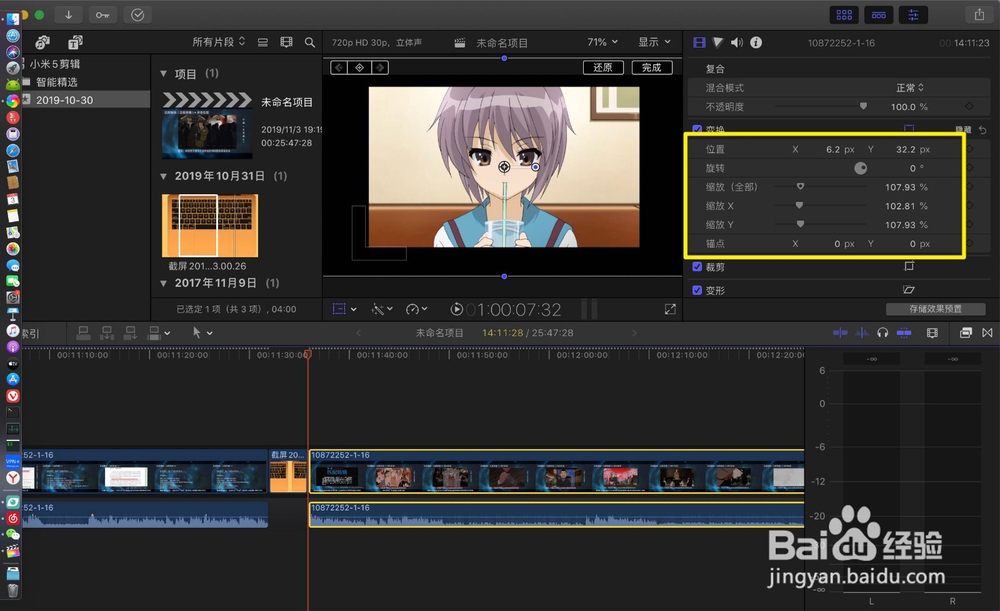
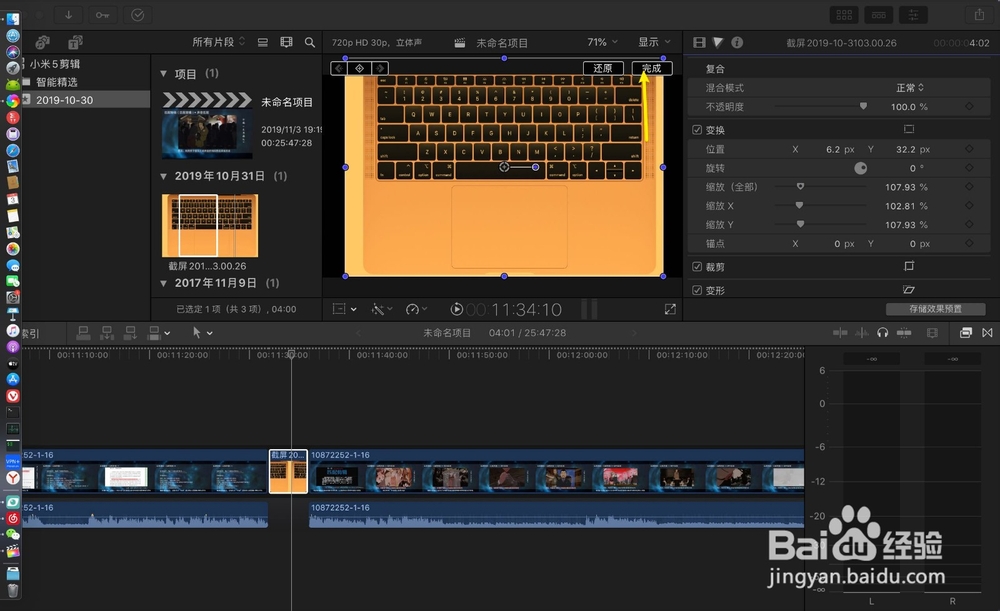
4、然后把时间线预览头移到图片上,在图片右侧的检查器窗口的变换这里,输入跟视频对应的数值,双击即可修改。就是修改图片的:位置xy,缩放(全部)缩放x,缩放y,数值,让它与视频的数值一样。(对照截图修改)


5、那么这个插入的图片大小就个视频大小一样了,如图。

时间:2026-04-24 01:01:47
1、把时间线的预览头移动到插入图片的位置,点击图片。
2、按【w】插图片,然后点击视频。
3、点击变换右侧的显示,然后对这里进行截图。【⇧+⌘+4】。
4、然后把时间线预览头移到图片上,在图片右侧的检查器窗口的变换这里,输入跟视频对应的数值,双击即可修改。就是修改图片的:位置xy,缩放(全部)缩放x,缩放y,数值,让它与视频的数值一样。(对照截图修改)
5、那么这个插入的图片大小就个视频大小一样了,如图。
