在PowerPoint2010中利用触发器控制动画播放

 时间:2026-02-14 02:52:58

1、启动PowerPoint2010,在幻灯片设计页面上,插入一个圆角矩形,作为控制动画播放按钮。

在PowerPoint2010中利用触发器控制动画播放

2、在圆角矩形上单击鼠标右键,设置形状格式,将按钮的背景设为渐变填充-"预设"-“碧海青天”。

在PowerPoint2010中利用触发器控制动画播放

3、在圆角矩形上单击鼠标右键,选择“编辑文字”,为按钮添加文字说明。

在PowerPoint2010中利用触发器控制动画播放

4、再利用插入-形状的功能,为幻灯片添加一个云形标注。

在PowerPoint2010中利用触发器控制动画播放

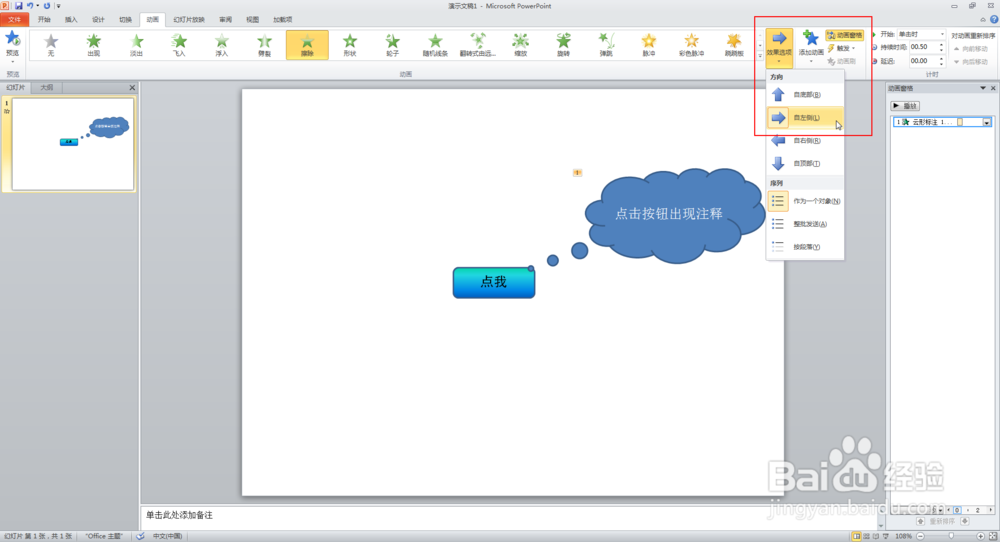
5、为云形标注添加擦除动画,并设置擦除方向为从左侧。

在PowerPoint2010中利用触发器控制动画播放

在PowerPoint2010中利用触发器控制动画播放

6、点击动画选项卡中的“动画窗格”按钮,显示动画窗格,为云形标注的动画设置效果选项。

在PowerPoint2010中利用触发器控制动画播放

7、在擦除效果选项的对话框中,选择“计时”,点击“触发器”按钮,点击“单击下列对象时启动效果”,在其后的下拉列表中选择作为按钮的圆角矩形,确定。

保存演示文稿,按F5播放幻灯片。当单击按钮时,云形标注出现。

在PowerPoint2010中利用触发器控制动画播放

  • ppt制作按钮
  • ppt中如何给幻灯片添加“脉冲”动画效果
  • ppt如何设置“陀螺旋”的动画效果
  • PPT如何嵌入Flash视频
  • PPT文档如何设置幻灯片放映激光笔的颜色
  • 热门搜索
    微信群里怎么拍一拍 康乃馨怎么做 社保卡密码忘了怎么办 手机dns怎么设置 鼻涕带血丝怎么回事 眼睛红血丝是怎么回事 微信怎么删好友 富光保温杯怎么样 免疫力下降怎么办 宠物兔子怎么养