ppt中如何制作不停旋转的圆形文字

 时间:2026-02-15 15:11:28

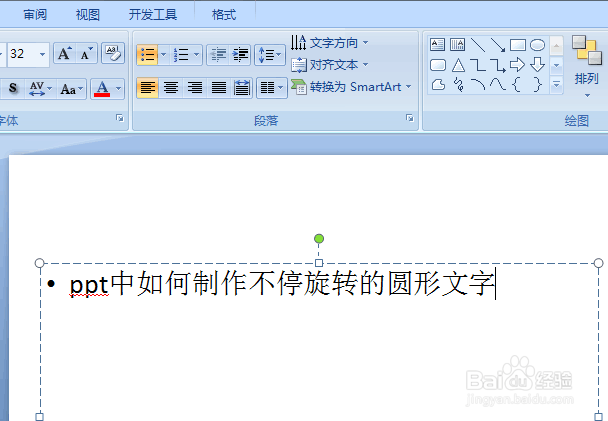
1、在文本框中输入需要的文字。

ppt中如何制作不停旋转的圆形文字

2、在“格式”选项卡下的“艺术字样式”组中单击“文本效果”按钮。

ppt中如何制作不停旋转的圆形文字

3、指向“转换”选项。

ppt中如何制作不停旋转的圆形文字

4、选择“跟随路径”下的第三个“圆形”。

ppt中如何制作不停旋转的圆形文字

5、根据需要拖动调节框来设置文本框的大小和方向。

ppt中如何制作不停旋转的圆形文字

ppt中如何制作不停旋转的圆形文字

6、设置好后,圆形文字制作完成了。接下来制作不停旋转的动画效果,单击“动画”选项卡下的“自定义动画”,打开“自定义动画”面板。

ppt中如何制作不停旋转的圆形文字

ppt中如何制作不停旋转的圆形文字

7、单击“添加效果”,指向“强调”,选择“陀螺旋”。

ppt中如何制作不停旋转的圆形文字

8、“自定义动画”面板中,单击动画效果的倒三角形标志,选择“计时”。

ppt中如何制作不停旋转的圆形文字

9、弹出“陀螺旋”的对话框,单击“计时”按钮。

ppt中如何制作不停旋转的圆形文字

10、在“重复”后,选择“直到幻灯片末尾”。单击“确定”后,不停旋转的圆形文字就制作完成了。

ppt中如何制作不停旋转的圆形文字

  • ppt如何制作圆环
  • PPT中怎样制作多层圆环文字效果
  • ppt幻灯片如何给文字添加透视效果
  • ppt2013中如何将单位由厘米调整为英寸
  • PPT中平滑顶点的用法
  • 热门搜索
    散粉怎么用 高考怎么填志愿 累计折旧怎么算 k宝密码忘了怎么办 西柚怎么吃 怎么瘦咬肌 qq怎么盗号 牛鞭怎么吃才壮阳 皮肤划痕症怎么治疗 怎么排宿便