1、将筛选条件为“11”的原数据复制到目标单元格内
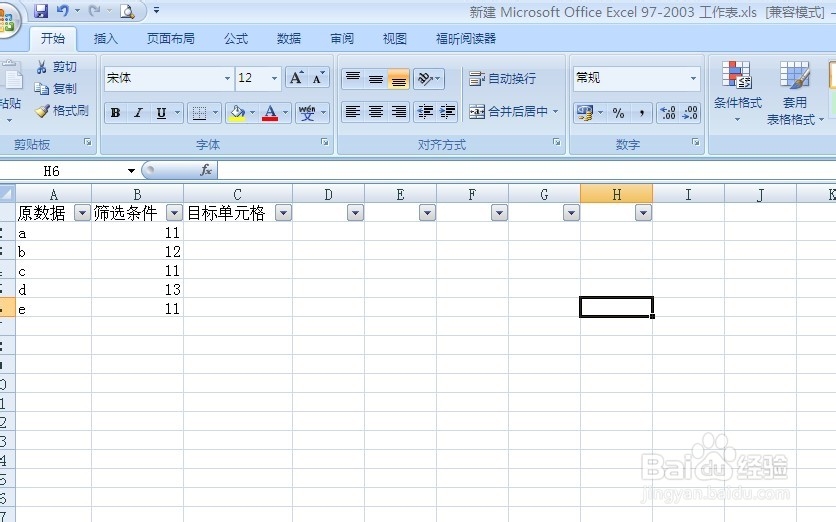
2、在筛选条件下,复制可见单元格粘贴后会按照顺序粘贴到目标单元格,如图所示
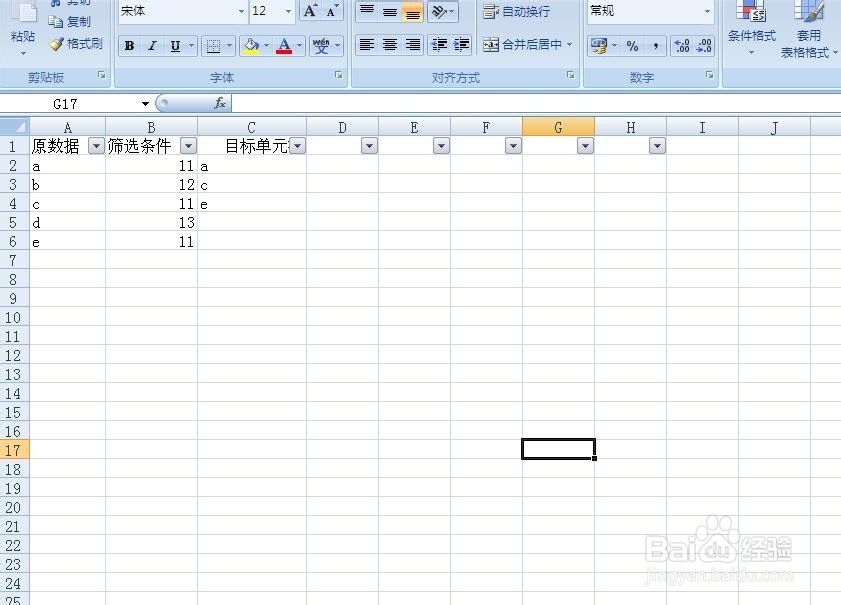
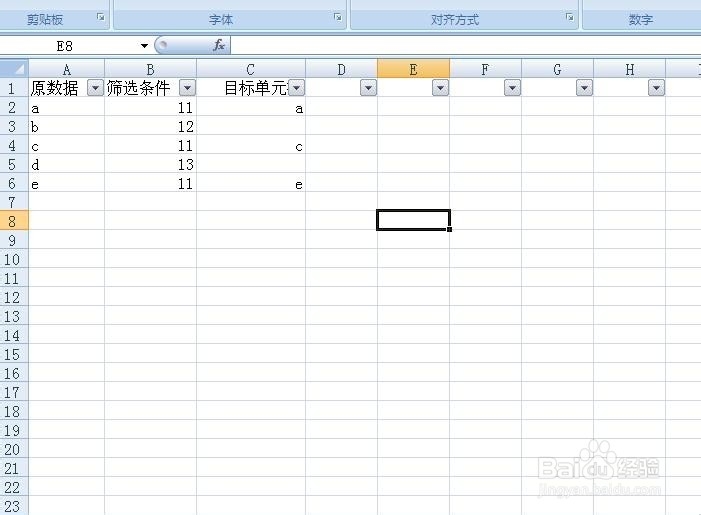
3、而我们需要的是在筛选出“11”的目标数据列内粘贴原数据列中的数据“a”“c”“e”,不是“11”条件的直接赋值为空
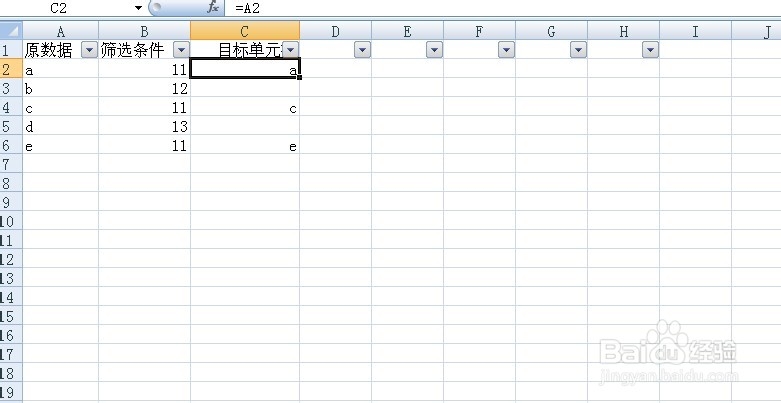
1、筛选条件“11”,原数据列选中,定位条件选择可见单元格后,复制

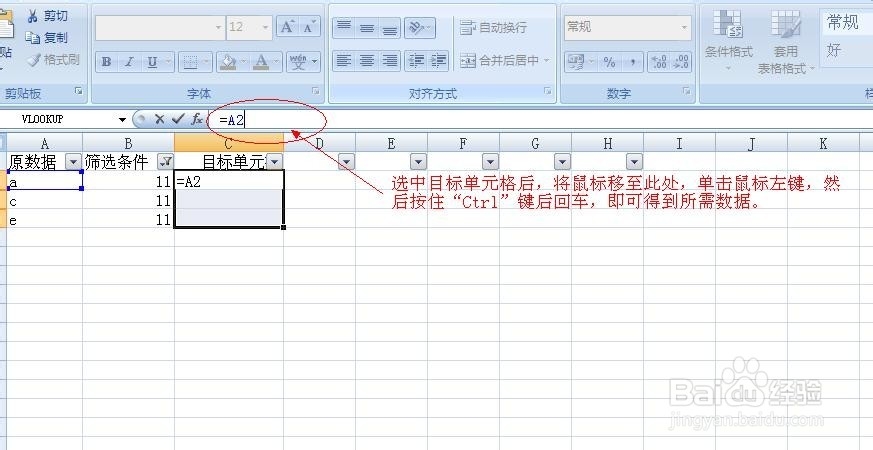
2、在目标单元格列第一行输入公式“=A2”

3、然后选中所有待粘贴的目标单元格
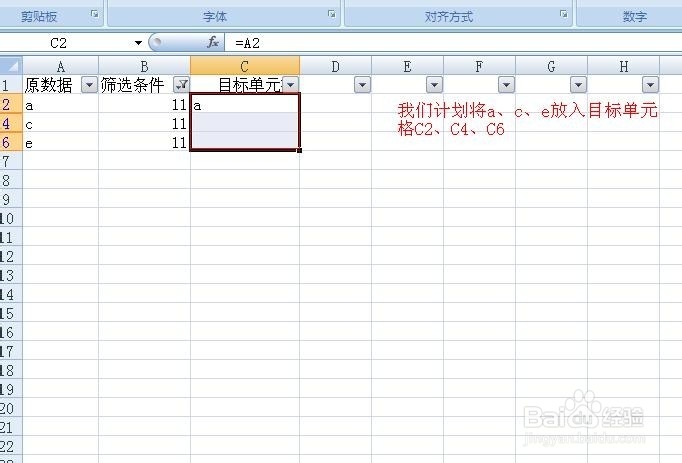
4、选中单元格后,在公式输入栏中单击鼠标左键,按住“Ctrl”键回车即可
5
时间:2026-04-27 08:06:33
1、将筛选条件为“11”的原数据复制到目标单元格内
2、在筛选条件下,复制可见单元格粘贴后会按照顺序粘贴到目标单元格,如图所示
3、而我们需要的是在筛选出“11”的目标数据列内粘贴原数据列中的数据“a”“c”“e”,不是“11”条件的直接赋值为空
1、筛选条件“11”,原数据列选中,定位条件选择可见单元格后,复制
2、在目标单元格列第一行输入公式“=A2”
3、然后选中所有待粘贴的目标单元格
4、选中单元格后,在公式输入栏中单击鼠标左键,按住“Ctrl”键回车即可
5
