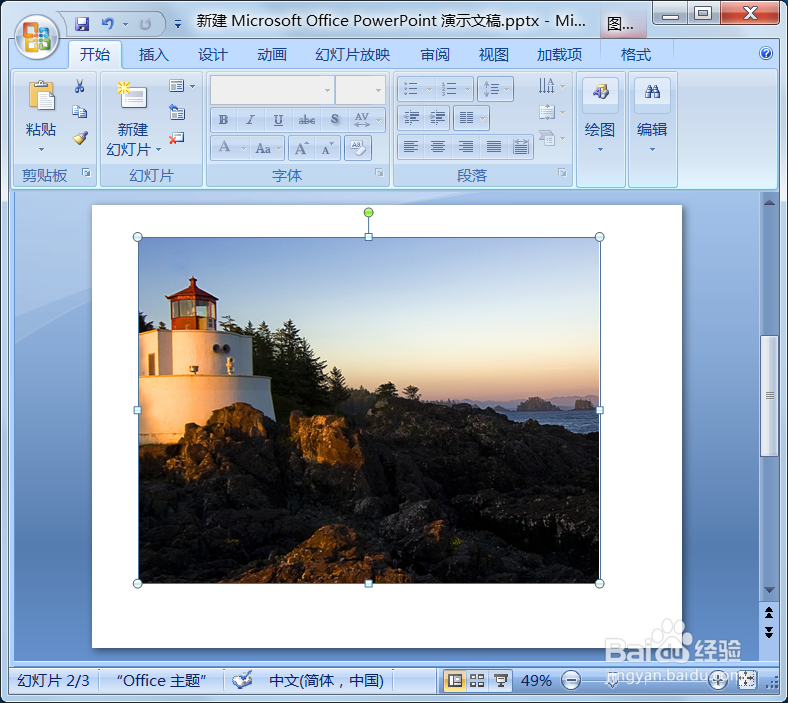
1、一个ppt,希望图片单击出现,过10秒钟后自动消失退出。
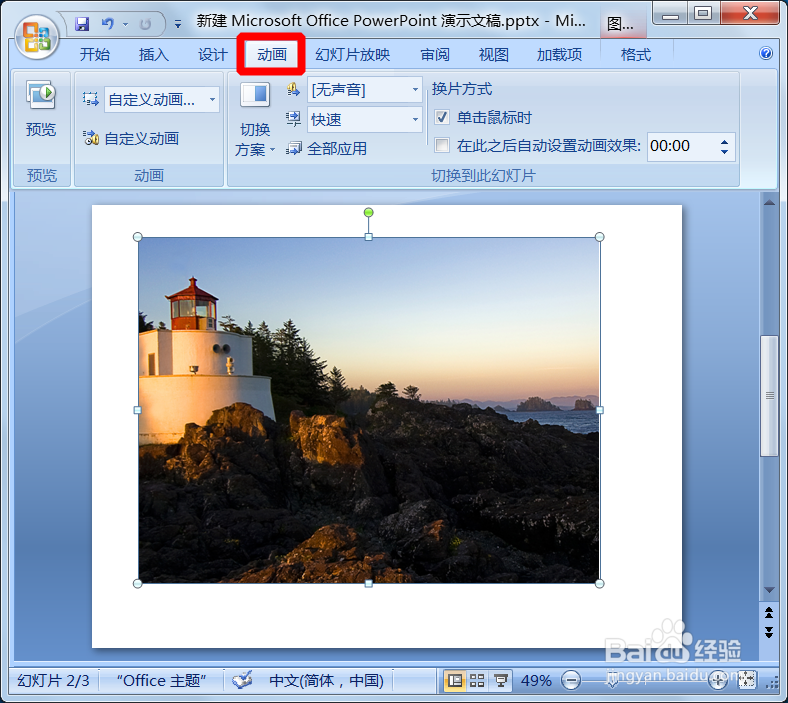
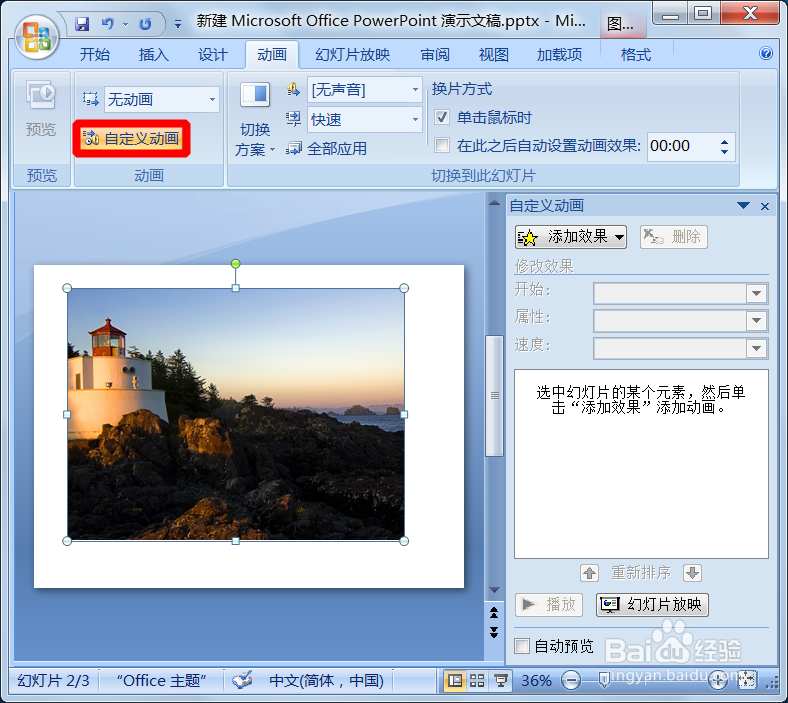
2、进入“动画”界面,“自定义动画”。
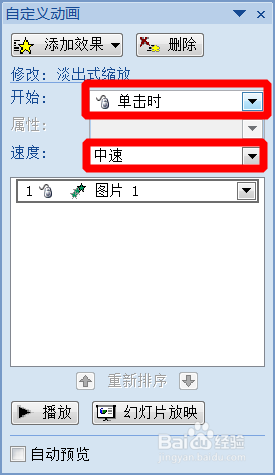
3、设置图片的进入方式(如单击、中速)。

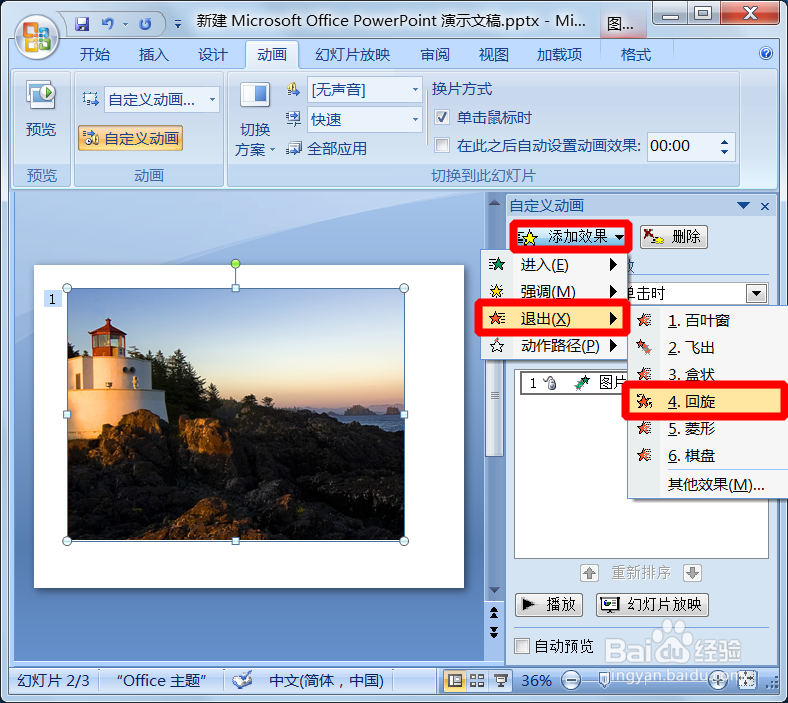
4、再设置退出方式。
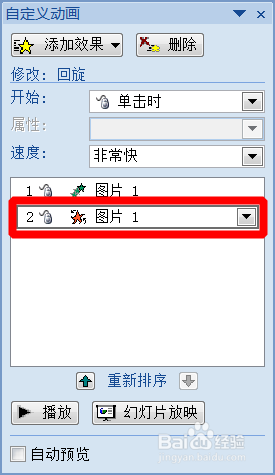
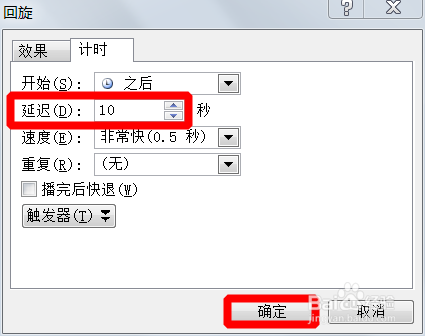
5、关键一步,设置播放时间为10秒。
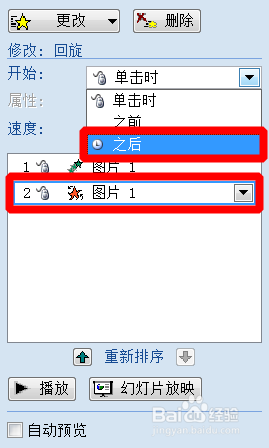
6、选择退出时间在“之后”。

7、再设置退出图片的“计时”。

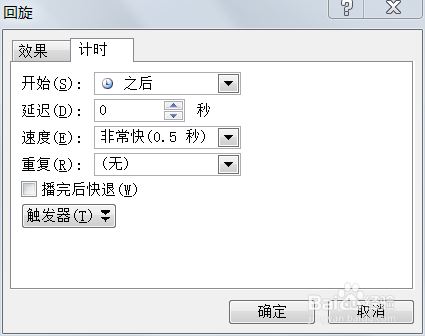
8、延迟时间设为10秒,“确定”。
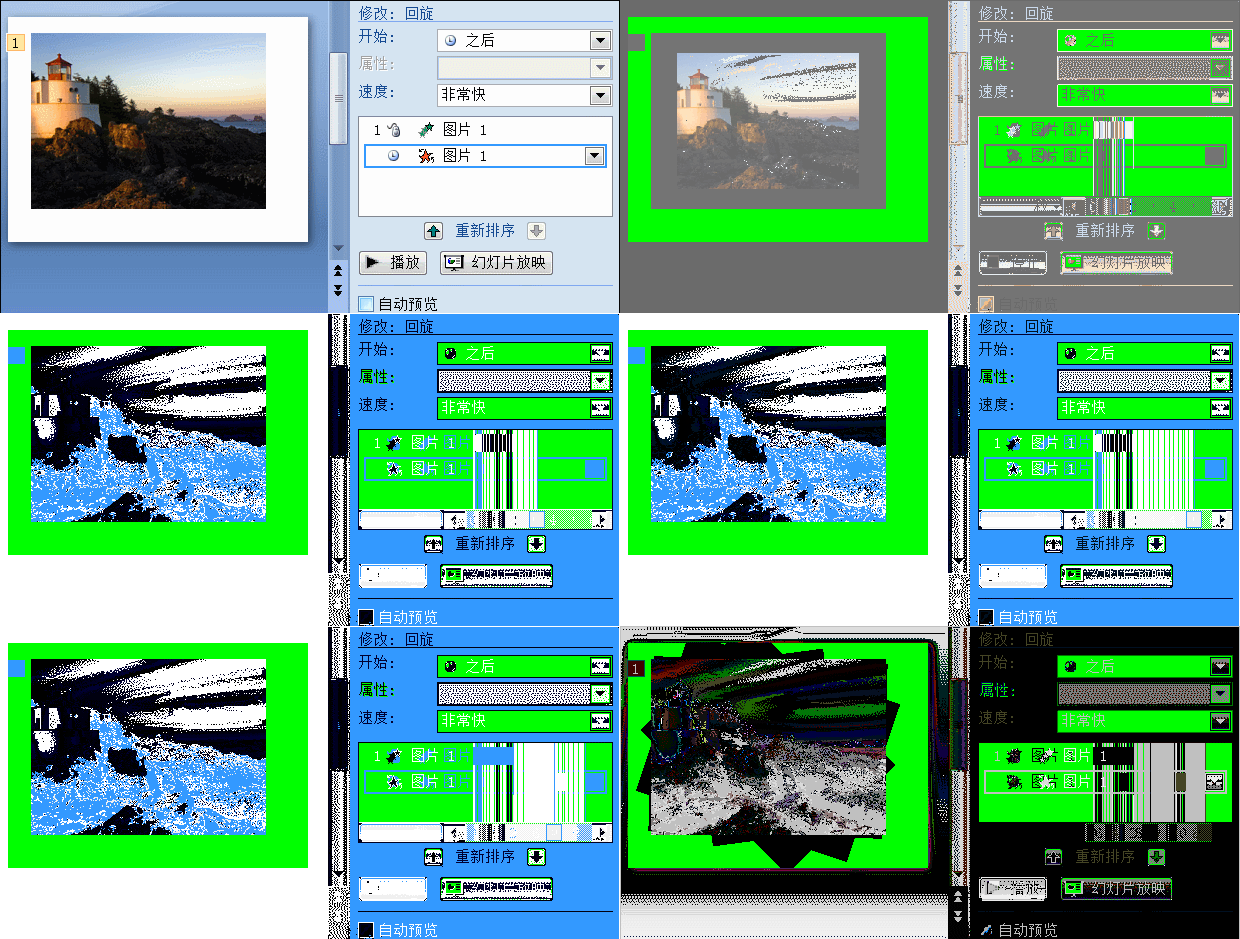
9、设置完成。
10、播放效果如下。
时间:2026-04-24 01:16:28
1、一个ppt,希望图片单击出现,过10秒钟后自动消失退出。
2、进入“动画”界面,“自定义动画”。
3、设置图片的进入方式(如单击、中速)。
4、再设置退出方式。
5、关键一步,设置播放时间为10秒。
6、选择退出时间在“之后”。
7、再设置退出图片的“计时”。
8、延迟时间设为10秒,“确定”。
9、设置完成。
10、播放效果如下。
