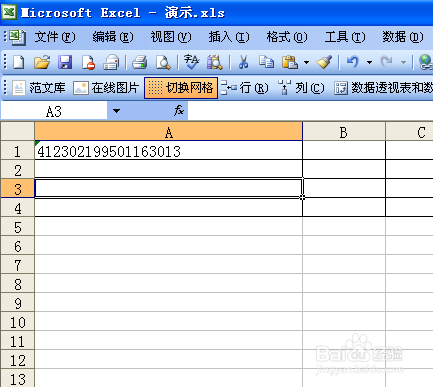
1、如果在单元格中直接输入身份证号就会出现如下情况。
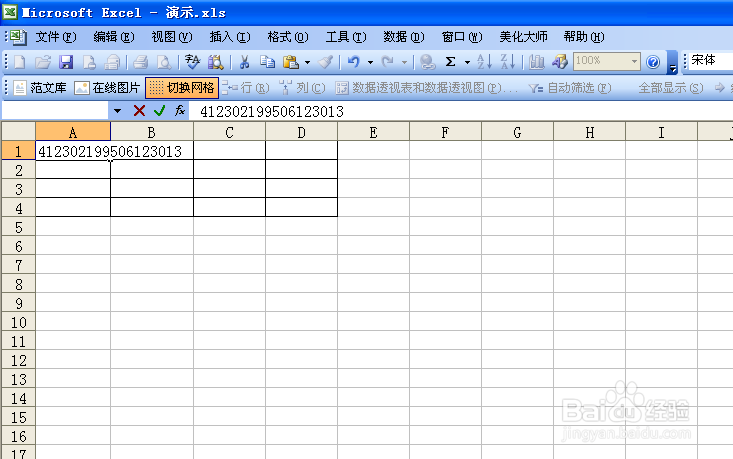

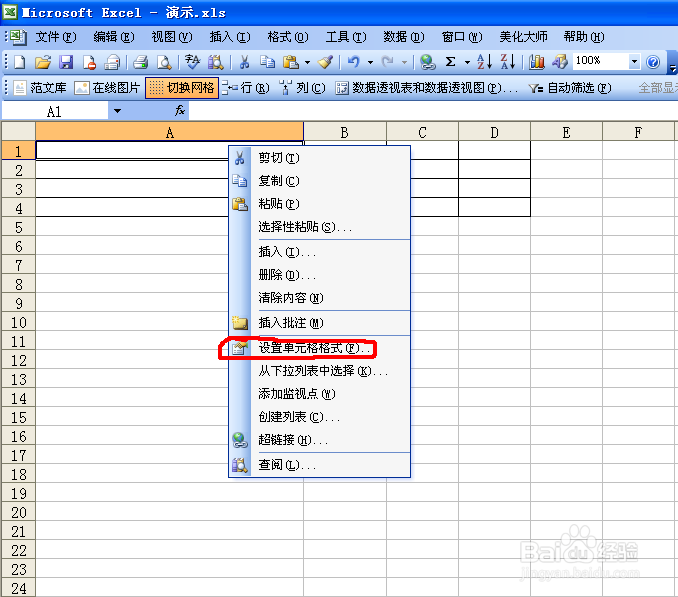
2、该怎么解决这个问题呢?可以现在单元格上单击右键,在右键弹出的命令菜单中找到“设置单元格格式”命令。
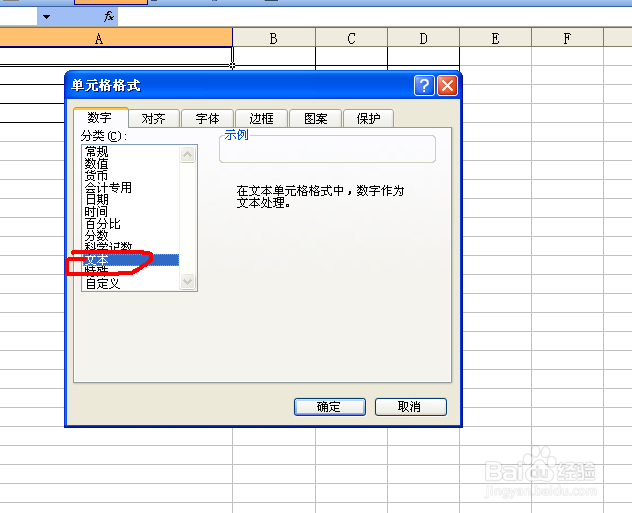
3、点击这个命令,然后在弹出的对话框中找到“数字”按钮。

4、点击“数字”按钮,在数字分类中找到“文本”命令,点击文本,单击“确定”。
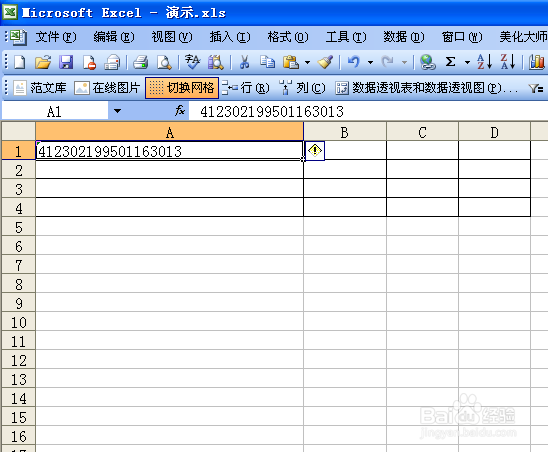
5、然后你在这个单元格中再输入身份证号以后就能成功输入身份证号码了。
6、还可以使用第二种方法。
身份证号码的时候,在身份证号码前面使用英文模式输入下图的单引号,也可以输入身份证号码。

时间:2026-04-26 06:05:01
1、如果在单元格中直接输入身份证号就会出现如下情况。
2、该怎么解决这个问题呢?可以现在单元格上单击右键,在右键弹出的命令菜单中找到“设置单元格格式”命令。
3、点击这个命令,然后在弹出的对话框中找到“数字”按钮。
4、点击“数字”按钮,在数字分类中找到“文本”命令,点击文本,单击“确定”。
5、然后你在这个单元格中再输入身份证号以后就能成功输入身份证号码了。
6、还可以使用第二种方法。
身份证号码的时候,在身份证号码前面使用英文模式输入下图的单引号,也可以输入身份证号码。
