Excel动态表格制作方法

 时间:2026-05-05 07:18:02

1、首先,我们制作如图所示的表格,利用相关公式和查询工具制作动态表格。

Excel动态表格制作方法

2、点击”窗体“下拉列表,从选中选择一款组合框控件进行绘制。

Excel动态表格制作方法

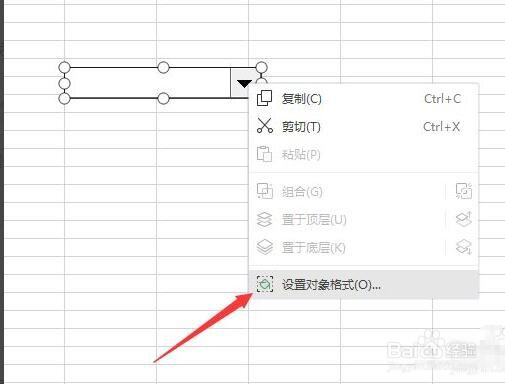
3、绘制组合框完成后,右击选择”设置对象格式“项。

Excel动态表格制作方法

4、如图所示,在”数据区域“输入框中,选择表格最左侧的”行名称“,单元格区域定位到放置动态数据的第一列位置 。

Excel动态表格制作方法

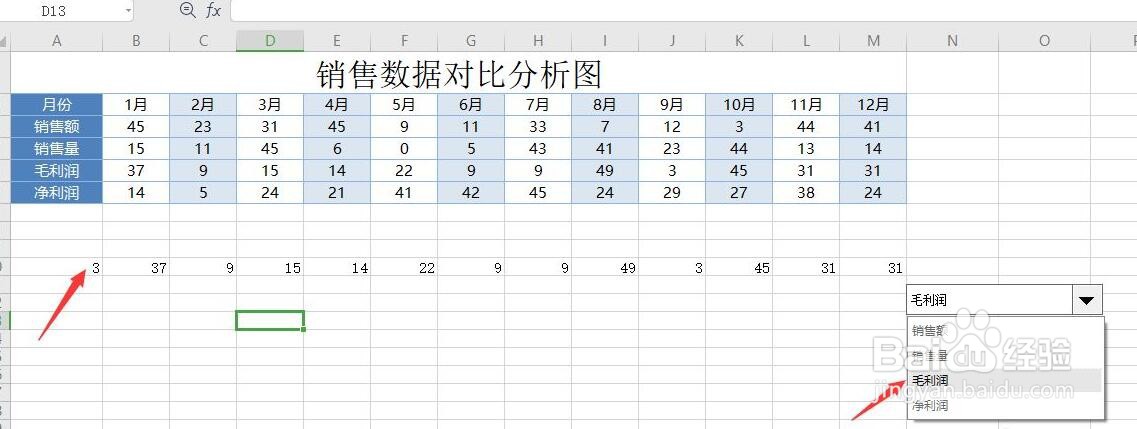
5、接下来我们在数据的下方放置动态表格内容,如图所示,从第二列开始输入如图所示的公式,以第一个单元格为参考建立查询。
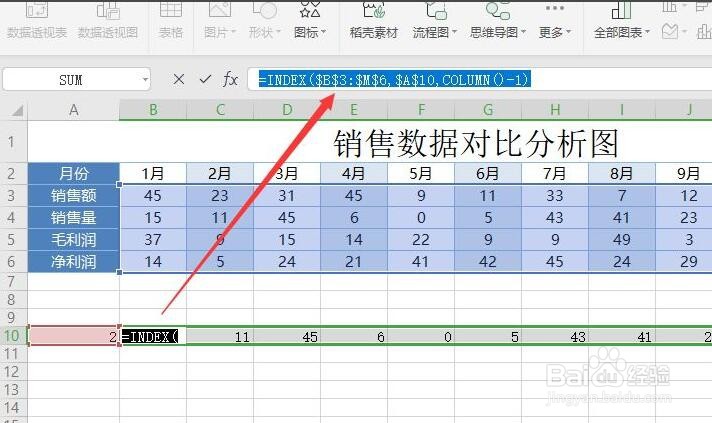
Excel动态表格制作方法

Excel动态表格制作方法

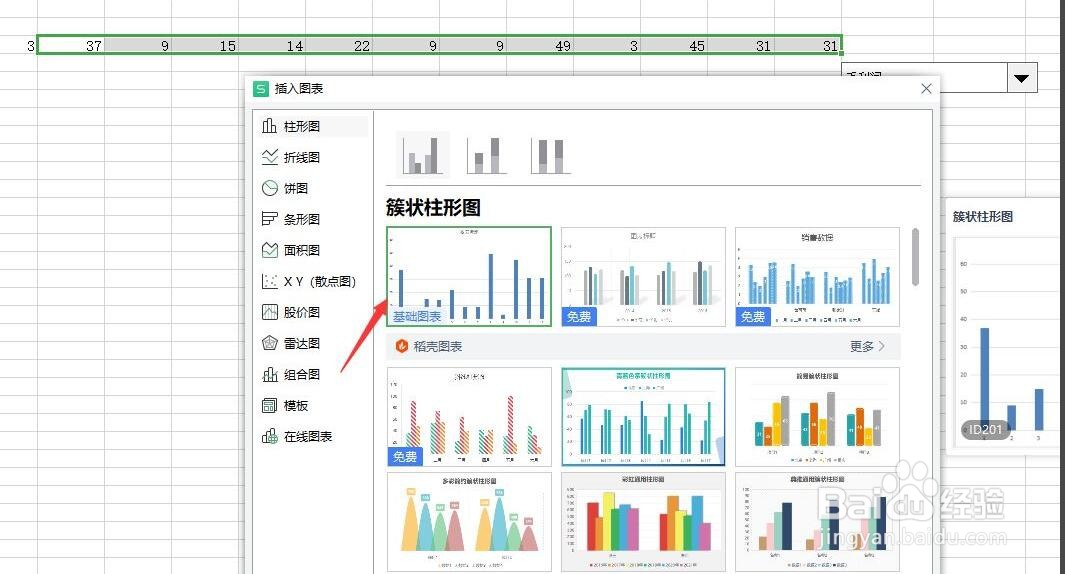
6、然后我们选中动态表格行,插入一个图形样式,如图所示:

Excel动态表格制作方法

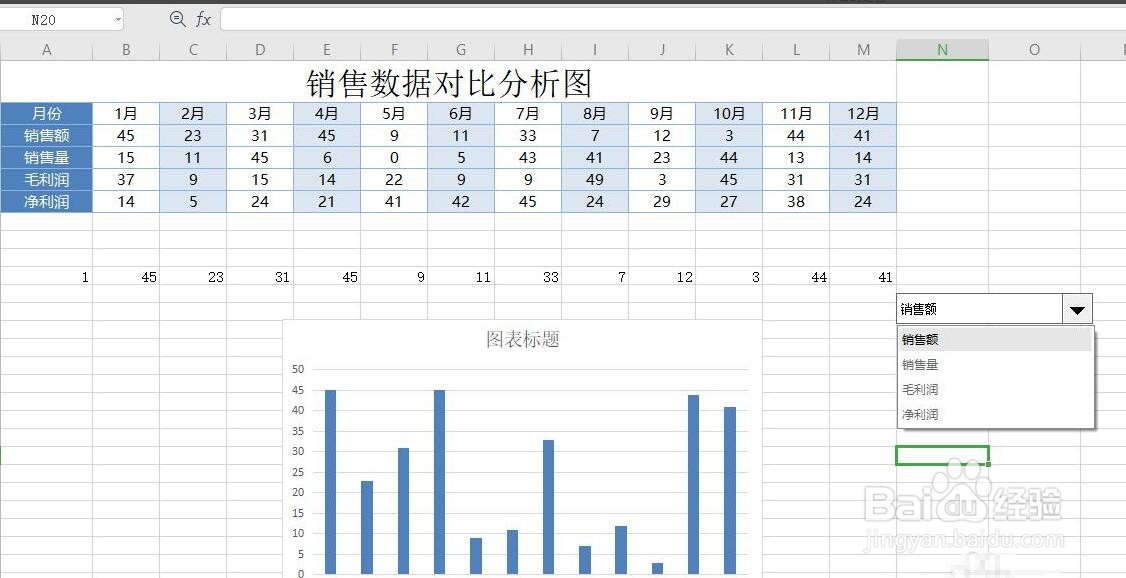
7、最后就可以查看动态图表的展示效果了。

Excel动态表格制作方法

Excel动态表格制作方法

  • Excel使用技巧之怎么制作动态表格
  • Excel中怎么制作动态表格?
  • 表格如何制作动态图表
  • Excel如何设置数值调节按钮
  • Excel制作动态多个工作表
  • 热门搜索
    人初油是什么 天蝎座与什么星座最配 矜持的反义词是什么 李宁运动服 股票pb是什么意思 csdn是什么 2月14日是什么节日 居委会属于什么单位 屁多屁臭是什么原因 无氧运动有哪些项目