1、解决了答案
在Windows 10中,微软通过添加许多自定义选项为人们的创造力留下了很多空间。例如,人们可以更改Windows主题,自定义开始菜单,更改文件夹图标等。最近,我们注意到有人在询问是否可以更改文件夹图片。
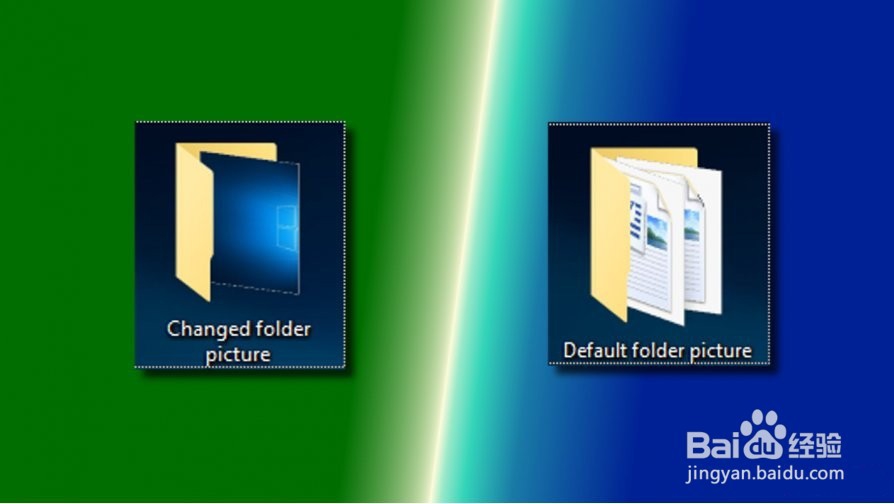
2、默认情况下,Windows会在文件夹的图标上显示文件夹内容的缩略图预览。有人可能不会混淆文件夹图标和文件夹图片,因为这两者不一样。查看缩略图视图时,文件夹图片在文件夹中显示,文件浏览器(以前的Windows资源管理器)自动创建文件夹图标,缩略图视图呈现存储在文件夹中的前四张图片。
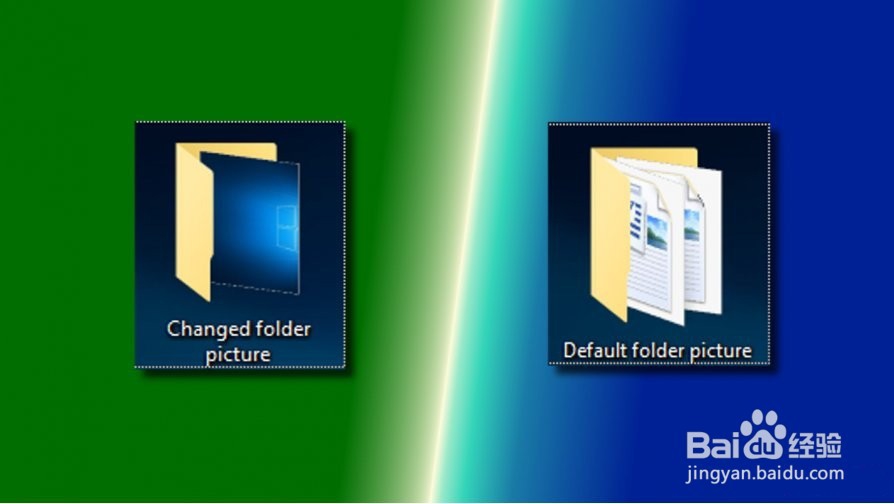
3、有时,为了更容易识别文件夹,人们选择更改文件夹图片,这不仅可以在Windows 10中使用,还可以在其他Windows版本中使用。以下是可以设置为Windows 10文件夹图片的图像文件类型:.jpg,.jpeg,.gif,.png,.tif,.tiff,.bmp,.ico,.wmf,.dib,.jfif ,.jpe,.fpx或.mix。
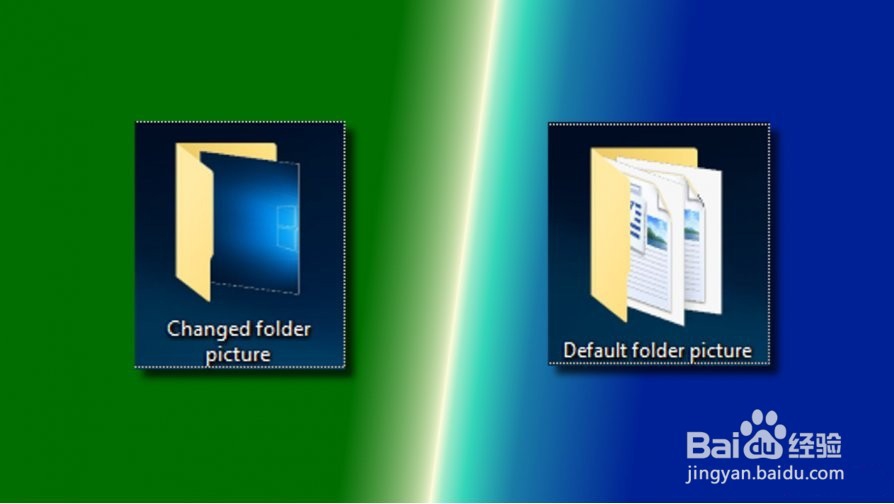
1、虽然更改文件夹图片就像馅饼一样简单,但许多Windows爱好者并不知道如何做到这一点直到现在。那么,这就是你要做的:
找到要为其设置新文件夹图片的文件夹并将其打开。
如果文件未显示文件扩展名,请单击“ 查看”。
标记文件扩展名复选框。
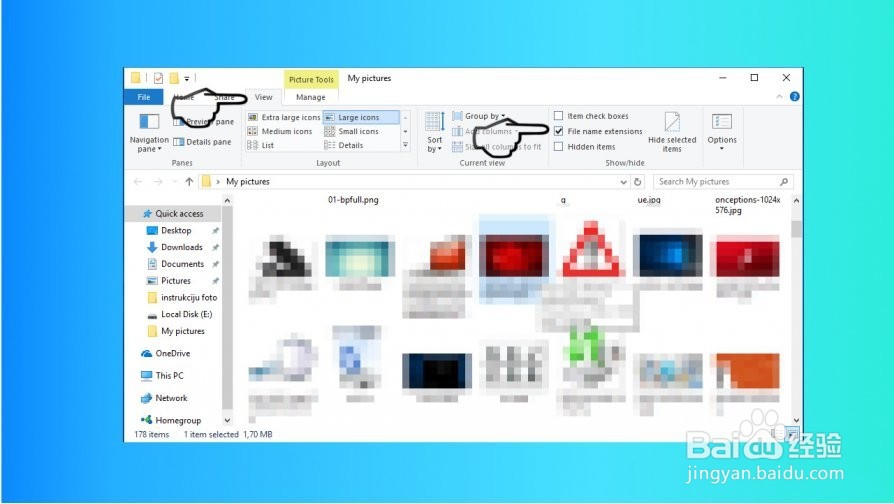
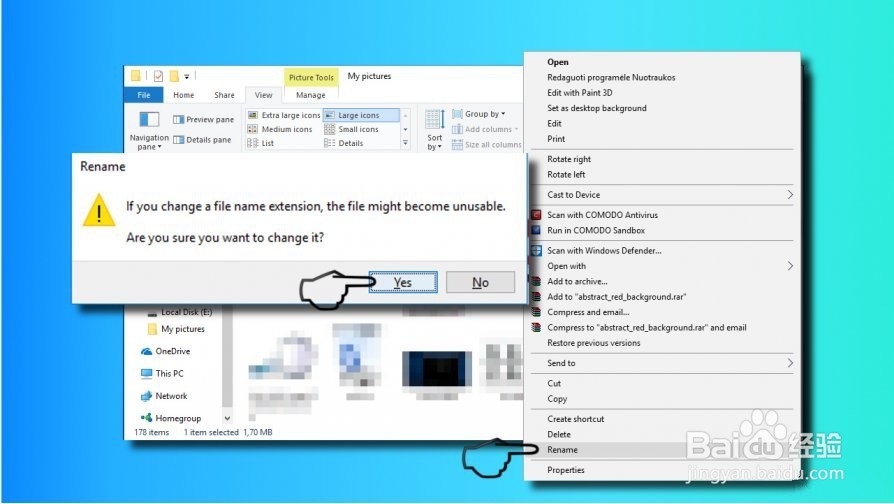
2、然后找到您希望设置为文件夹图片的文件,并将其重命名为Folder.gif。
出现确认窗口时,单击“ 是”。
注意:如果在重命名后无法打开Folder.gif文件,请将其重命名为原始文件扩展名。
3、或者,可以通过以下步骤更改文件夹图片:
右键单击要为其设置新文件夹图片的文件夹。
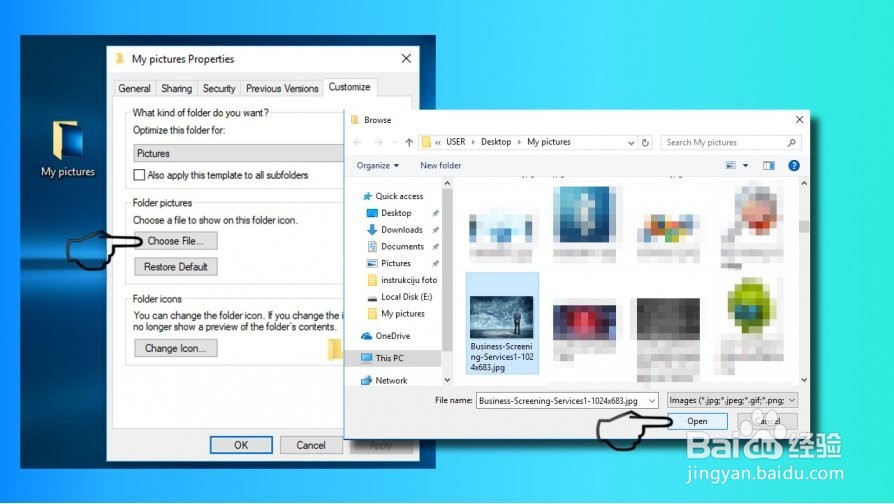
单击属性,然后打开自定义选项卡。
找到文件夹图片部分,然后单击选择文件。
找到要设置为文件夹图片的图像,标记它,然后单击“ 打开”。
最后,单击“ 应用”按钮。
毕竟,如果要恢复原始文件夹图片,请执行上面给出的步骤以访问“文件夹图片”部分,然后选择“恢复默认值”按钮。