1、打开PPT,建立空白文档。

2、在PPT中插入一张图片。看上去图片中的叶子已经凸显出来了,用不着再设置为透明。

3、但实际上,绿叶周边都是白色,当幻灯片背景变为白色以外的颜色时,图片中白色的部分就会凸显出来。

4、所以,需要将树叶边上的白色部分去掉。选中图片,点击【颜色】—【设置透明色】。
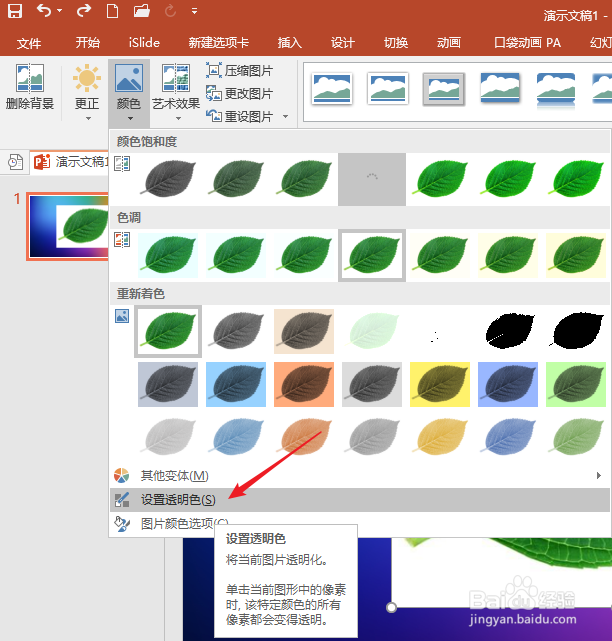
5、然后将鼠标在白色区域单击一下,即可一键去掉白色。

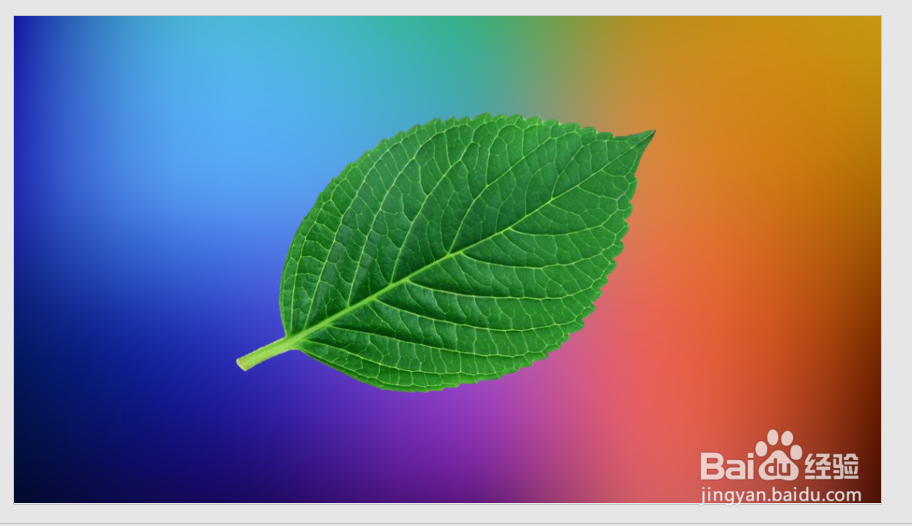
6、不过,可以看到在图片主体边缘,还有些剩余的空白未能去除。所以,使用该功能还需要配合使用【删除背景】。

7、就能得到更好的透明效果。
时间:2026-04-26 00:15:22
1、打开PPT,建立空白文档。
2、在PPT中插入一张图片。看上去图片中的叶子已经凸显出来了,用不着再设置为透明。
3、但实际上,绿叶周边都是白色,当幻灯片背景变为白色以外的颜色时,图片中白色的部分就会凸显出来。
4、所以,需要将树叶边上的白色部分去掉。选中图片,点击【颜色】—【设置透明色】。
5、然后将鼠标在白色区域单击一下,即可一键去掉白色。
6、不过,可以看到在图片主体边缘,还有些剩余的空白未能去除。所以,使用该功能还需要配合使用【删除背景】。
7、就能得到更好的透明效果。
