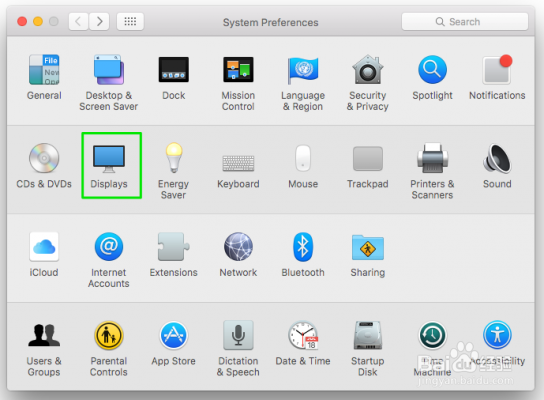
1、1. 打开系统首选项并单击显示。
2、2. 单击颜色选项卡上的校准按钮。

3、3. 点击继续以启动显示校准器。

4、按照助理中的步骤校准显示器。这些将指导您:
尽可能提高对比度并调整显示器的亮度。您需要使用显示器的屏幕控制功能 - 通常通过显示器正面的菜单按钮进行访问。

5、选择一个目标白点,即显示的色调。Apple建议使用本机白点。

6、决定是否将您的设置设置为其他Mac用户的默认设置。

7、对于某些显示器,您也可以调整显示器的伽玛和亮度。
在给校准设置一个配置文件名称之后,它们将被设置为默认的显示器设置。
如果您有多台显示器,请在一台显示器上使用校准助手,然后尝试让附加显示器尽可能匹配。您可以用来比较两个显示器的测试模式(如显示器校准提供的模式)可以提供帮助。
显示校准还可以帮助您将自己的Mac显示器定制为比Apple的校准工具更进一步。如果您需要专业水平的色彩准确性,您可以投资使用色度计,如Datacolor Spyder5PRO。为了快速获得更准确的图像,Display Calibrator Assistant是简单的工具。
