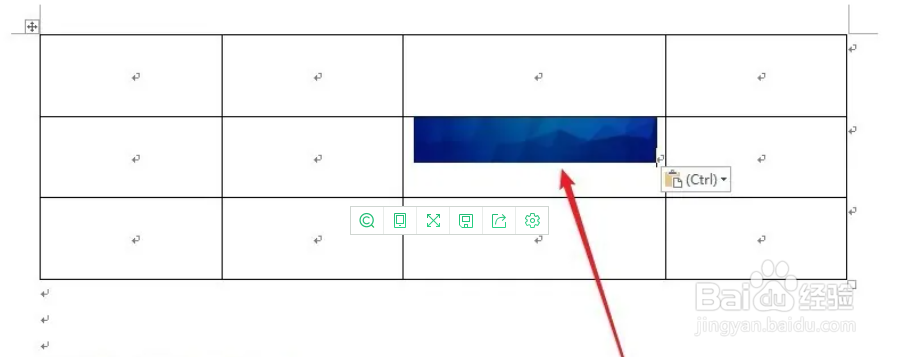
1、打开需要操作的Word表格,如图所示。
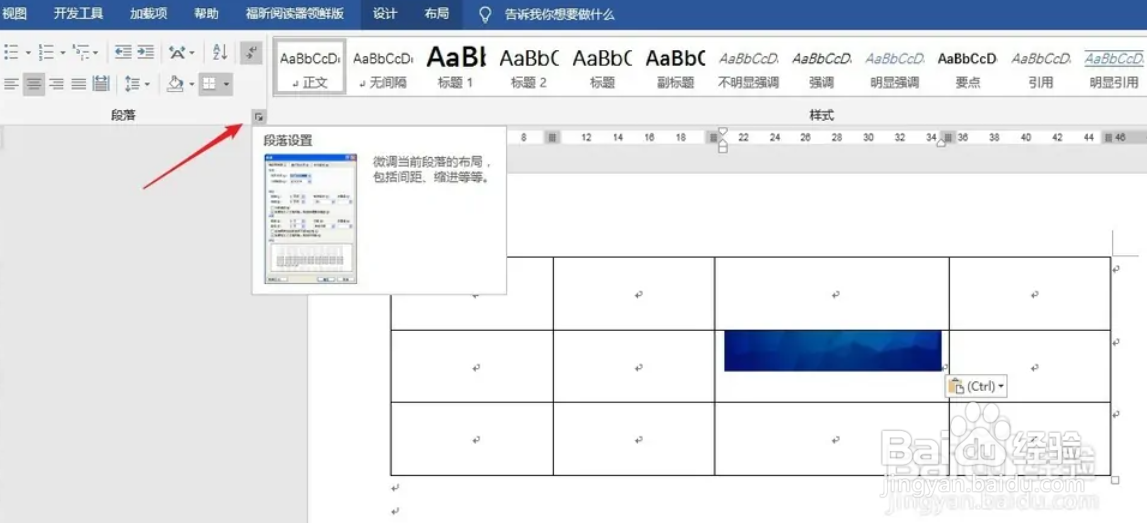
2、将光标置于图片所在的单元格,单击开始选项卡,点击“段落设置”。
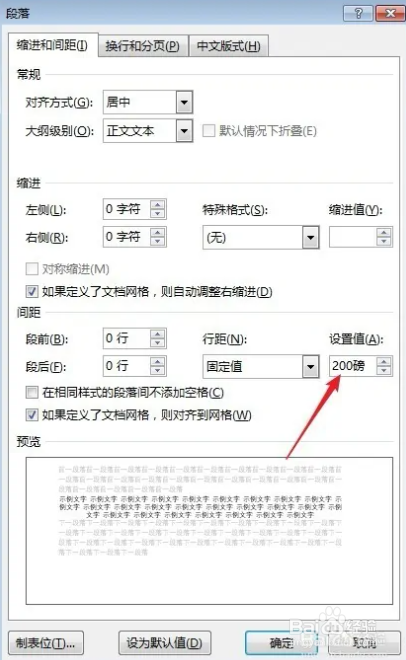
3、在打开的段落窗口,单击“缩进和间距”选项卡,可以看到,“行距”使用的是“固定值”,数值仅12磅。

4、我们选择行距,单击选择固定值,将数字调整为200磅,根据实际情况来调整,单击确定。
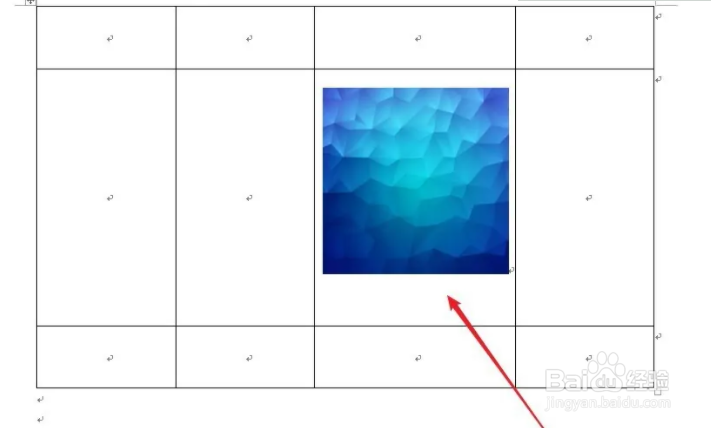
5、最后设置完成,可以看到,图片就完整地显示出来,如下图所示。
时间:2026-04-21 14:36:32
1、打开需要操作的Word表格,如图所示。
2、将光标置于图片所在的单元格,单击开始选项卡,点击“段落设置”。
3、在打开的段落窗口,单击“缩进和间距”选项卡,可以看到,“行距”使用的是“固定值”,数值仅12磅。
4、我们选择行距,单击选择固定值,将数字调整为200磅,根据实际情况来调整,单击确定。
5、最后设置完成,可以看到,图片就完整地显示出来,如下图所示。
