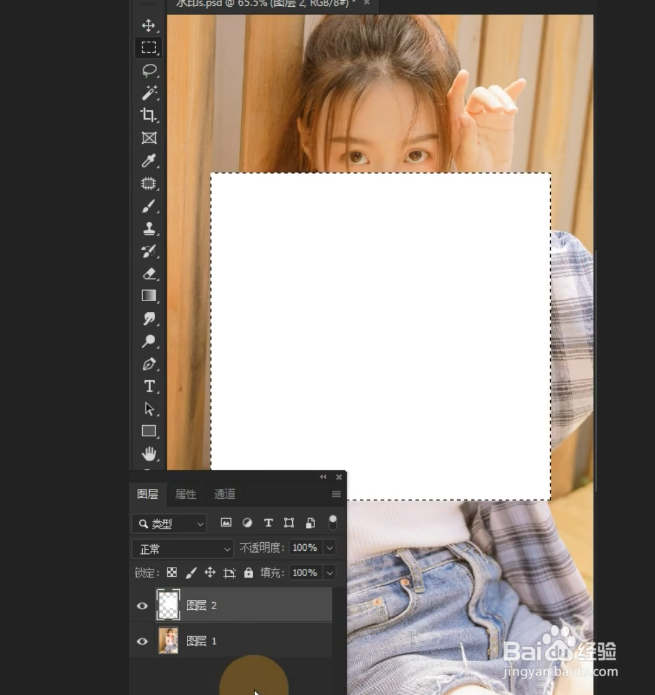
1、首先我们使用选课工具框选出水印位置,然后再新建一个空白图层填充为白色。
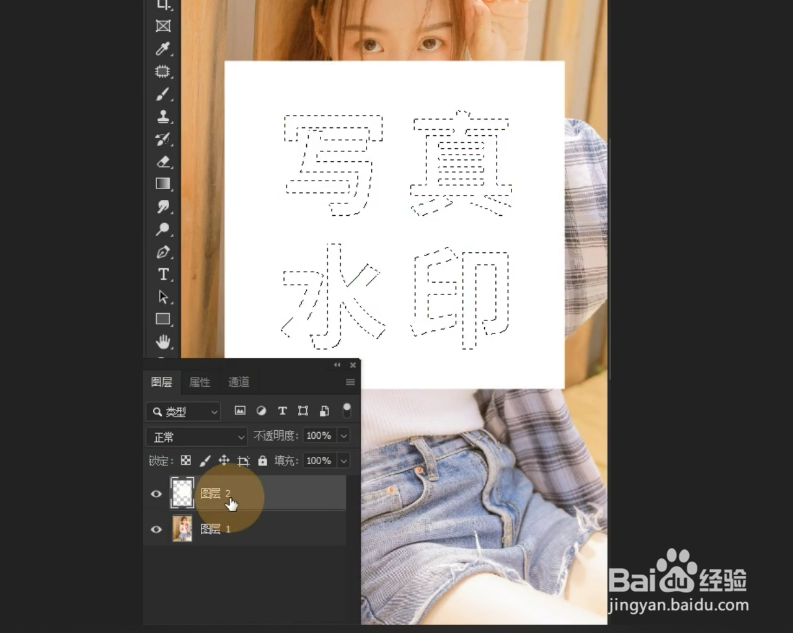
2、之后把图层二隐藏,选中原图层用魔棒工具选中文字,然后再显示新建图层,填充为红色。
3、点击键盘中的ctrl+d取消选区,把混合模式改为差值,在新建曲线,创建剪贴蒙版。
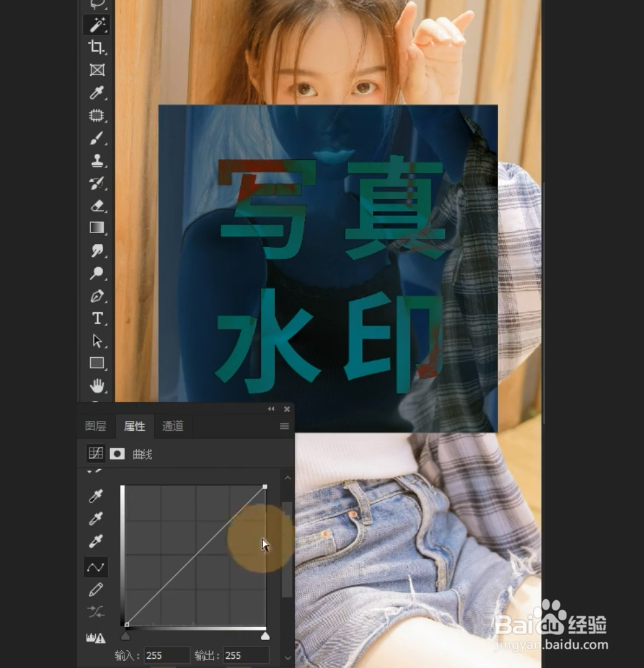
4、移动最上方的滑块向下调整,让文字消失,然后再回到原图层,按住ctrl键创建选区,再添加一个曲线,调整最上方的滑块,向左移动,水印就消失了。

时间:2026-04-23 13:52:54
1、首先我们使用选课工具框选出水印位置,然后再新建一个空白图层填充为白色。
2、之后把图层二隐藏,选中原图层用魔棒工具选中文字,然后再显示新建图层,填充为红色。
3、点击键盘中的ctrl+d取消选区,把混合模式改为差值,在新建曲线,创建剪贴蒙版。
4、移动最上方的滑块向下调整,让文字消失,然后再回到原图层,按住ctrl键创建选区,再添加一个曲线,调整最上方的滑块,向左移动,水印就消失了。
