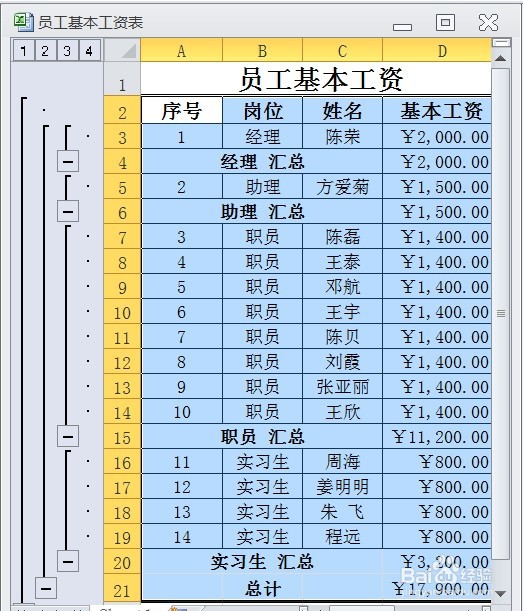
1、在EXCEL中,打开【员工基本工资表.XLSX】后,如下图所示。
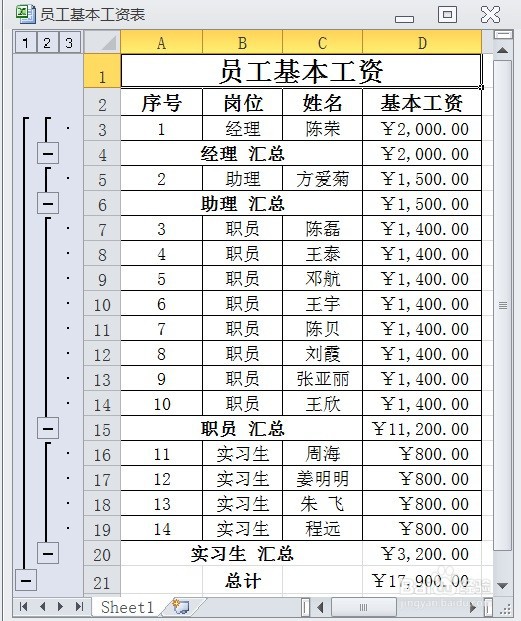
2、在EXCEL中,打开【员工基本工资表.XLSX】后,选择【A2:D21】单元格区域,如下图所示。

3、在EXCEL中,打开【员工基本工资表.XLSX】后,选择【A2:D21】单元格区域,【数据】→【分级显示】→【创建组】→选择【创建组】如下图所示。
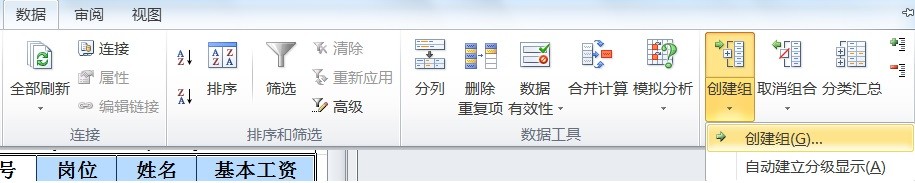
4、在EXCEL中,打开【员工基本工资表.XLSX】后,选择【A2:D21】单元格区域,【数据】→【分级显示】→【创建组】→选择【创建组】,弹出【创建组】对话框→选【行】如下图所示。
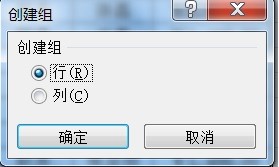
5、在EXCEL中,打开【员工基本工资表.XLSX】后,选择【A2:D21】单元格区域,【数据】→【分级显示】→【创建组】→选择【创建组】,弹出【创建组】对话框→选【行】,单击【确定】即可手动建立员工基本工资的分级显示如下图所示。