如何用Adobe Audition CS6剪辑音乐

 时间:2026-02-16 00:59:29

1、安装好之后点双击桌面图标进入主界面

如何用Adobe Audition CS6剪辑音乐

2、主界面

如何用Adobe Audition CS6剪辑音乐

3、依次选择  文件→打开

如何用Adobe Audition CS6剪辑音乐

4、选择要编辑的音乐路径找到音乐,双击打开要编辑的目标

如何用Adobe Audition CS6剪辑音乐

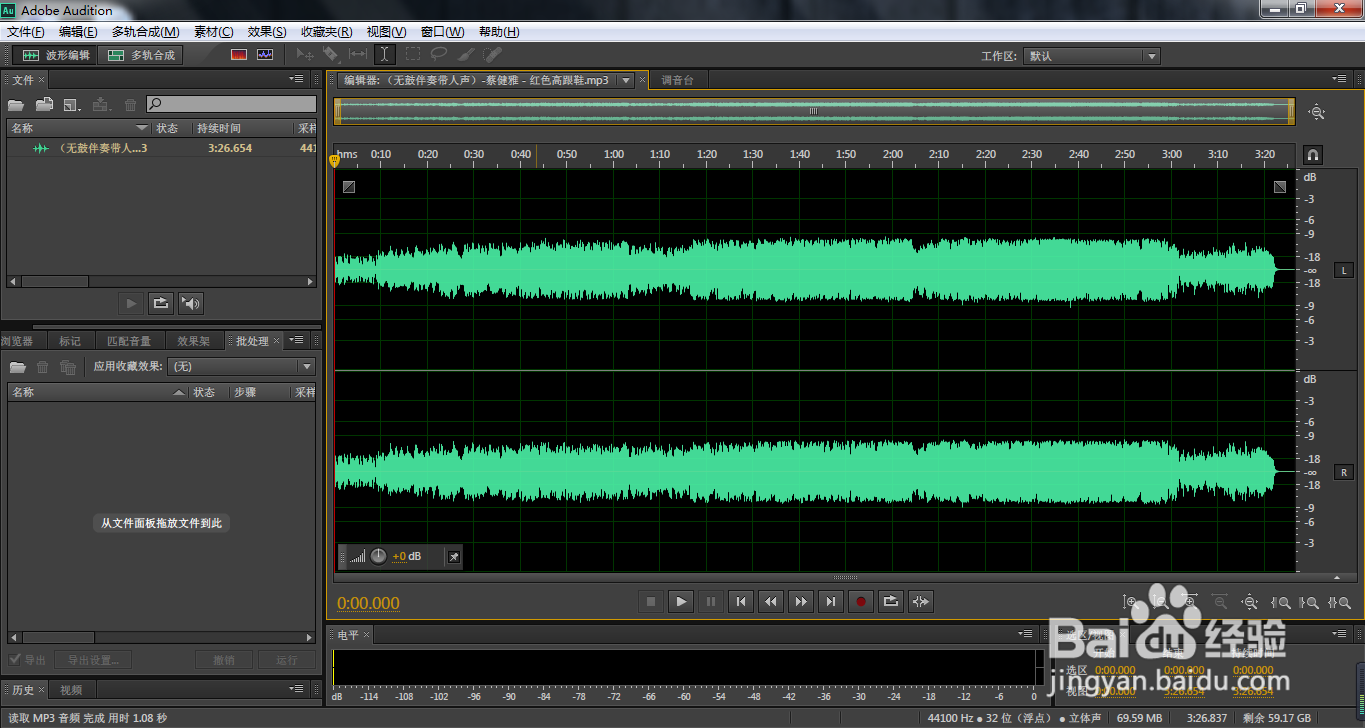
5、音乐读取成功会在主界面显示音乐的波形

如何用Adobe Audition CS6剪辑音乐

6、按空格键播放,到剪辑的位置附近再次按空格键暂停

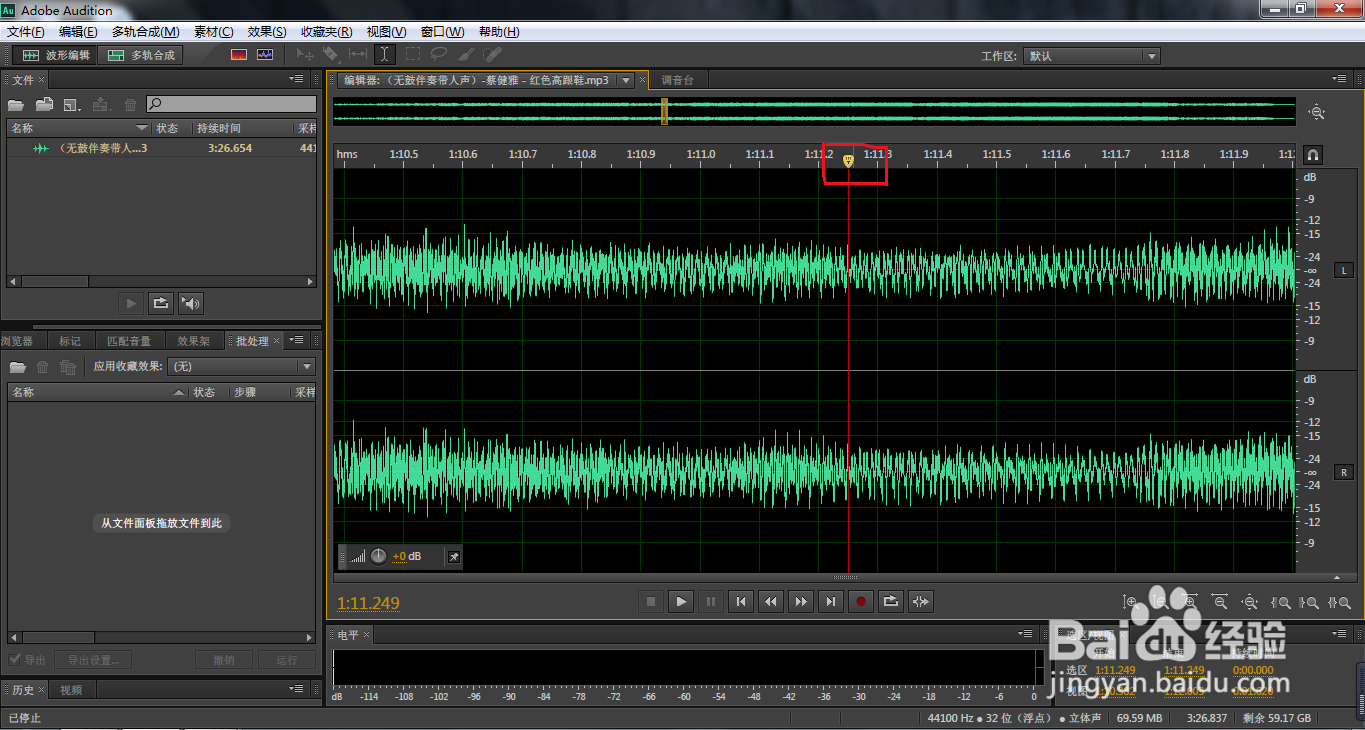
7、多次点击放大波形按钮(波形横向放大,时间轴变成,剪辑位置更精确),使横向时间轴放大

如何用Adobe Audition CS6剪辑音乐

8、鼠标点击播放进度线。精确的移动的想要剪切的位置,反复试听确认

如何用Adobe Audition CS6剪辑音乐

9、确认好之后鼠标与播放红线重合,按住左键向前或者向后选择想要剪辑掉的区域,被选择的区域会变白色

如何用Adobe Audition CS6剪辑音乐

10、选好之后反复试听几次确认选择的内容,右键弹出菜单:

删除:可以删掉选中部分

复制:可以单独保留选择去区域新建到别的音轨项目中

11、剪辑完成之后点击  文件→另存为。弹出保存菜单,点击格式按钮选择想要保存的格式,点击确定,音乐编辑完成

如何用Adobe Audition CS6剪辑音乐

  • qq怎么查看热搜
  • 服了这老六游戏中如何召唤出包租婆
  • 糖心果app是干嘛的
  • 网易云音乐app如何取消节拍震动模式
  • 怎样堆一个雪人
  • 热门搜索
    5个月的宝宝发烧怎么办 毛衣编织大全 陕北民歌大全 挽联大全 下载360影视大全 公主童话故事大全 北华航天工业学院怎么样 360手机怎么样 泰戈尔简介 戴望舒简介