Authorware7软件中如何添加声音文件

 时间:2024-11-06 00:42:43

1、 在计算机桌面上,打开Authorware程序,鼠标左键单击菜单下的【新建】,如下图所示。

Authorware7软件中如何添加声音文件

2、 接着,在打开的窗口中,鼠标左键选择【工具箱】中的声音图标,如下图所示。
Authorware7软件中如何添加声音文件

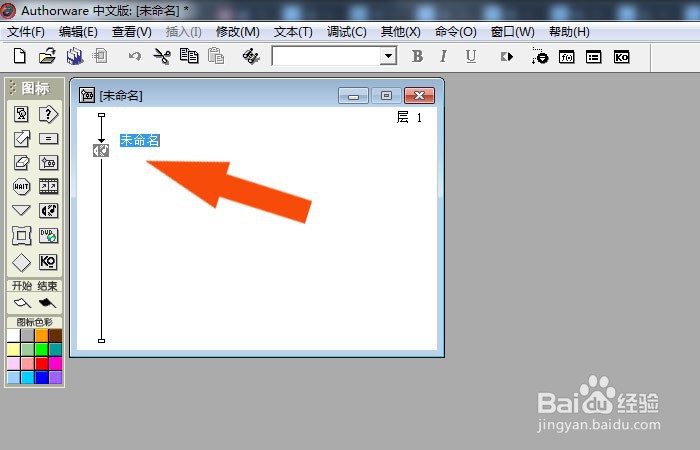
3、 然后,在流程图上,添加好声音图标,并在属性面板中,修改图标的名称,如下图所示。

Authorware7软件中如何添加声音文件

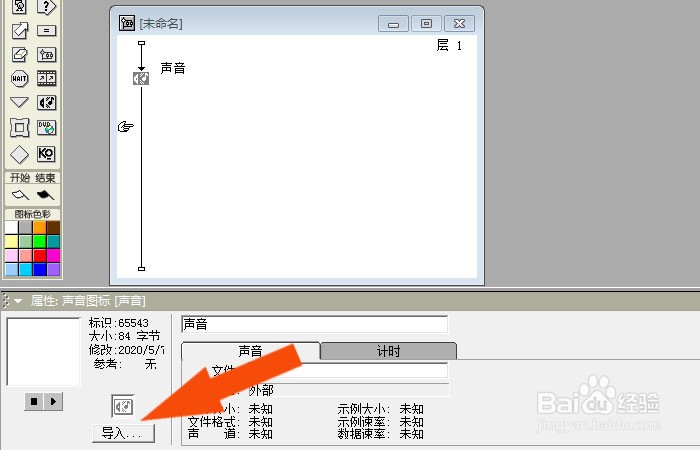
4、 接着,在声音图标的面板上,鼠标左键单击【导入】按钮,如下图所示。

Authorware7软件中如何添加声音文件

5、 然后,在弹出的浏览文件窗口中,选择声音文件,如下图所示。

Authorware7软件中如何添加声音文件

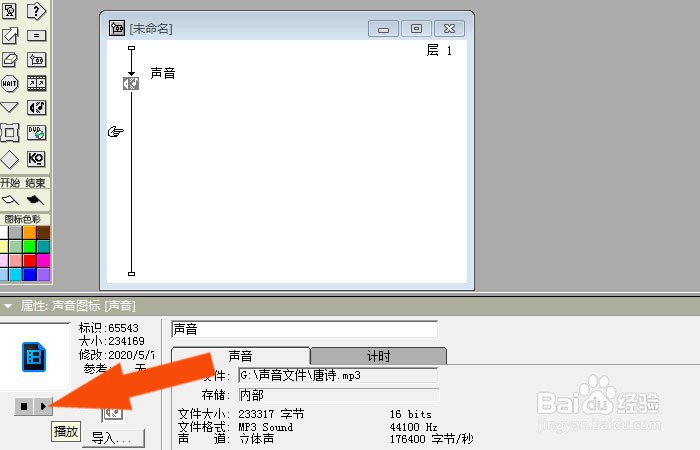
6、 接着,在声音面板上,通过鼠标左键单击运行按钮,测试导入的声音,如下图所示。
Authorware7软件中如何添加声音文件

7、 最后,在运行程序的窗口中,可以听到程序播放声音的效果了,如下图所示。通过这样的操作,就学会了在Authorware7软件中添加声音文件了。

Authorware7软件中如何添加声音文件
  • flash如何绘制一片叶子教程
  • Authorware用移动图标层属性制作越过障碍物动画
  • flash如何绘制鲸鱼
  • FLASH 用文字引导小球运动
  • smokeping 设置告警邮件教程
  • 热门搜索
    美拍怎么用 五台山旅游地图 浏览器地址栏在哪里 怎么注销新浪微博 桂林理工大学怎么样 广州附近的旅游景点 如何写综述 如何查个人信用记录 福建旅游景点大全 windows7怎么安装