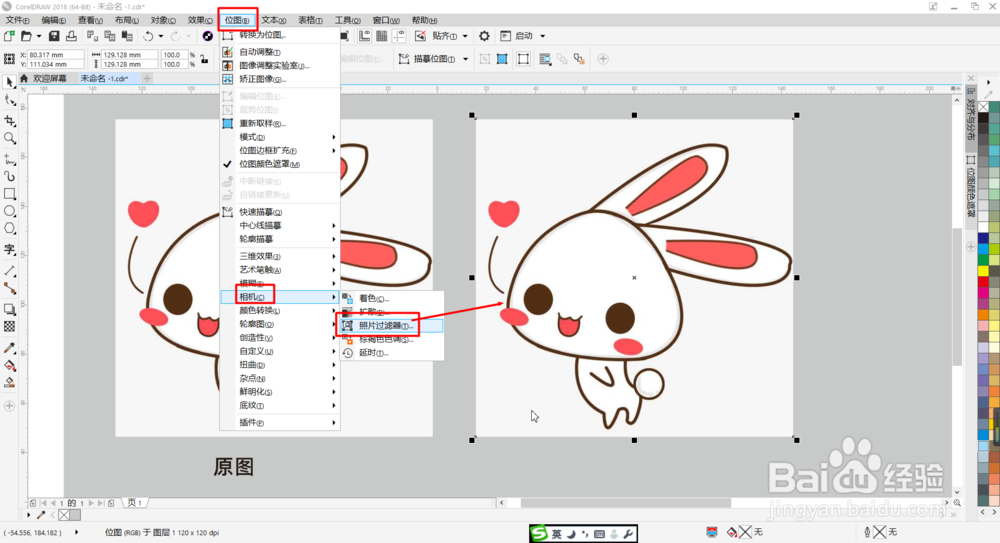
1、打开CDR,选中导入图片,然后点击菜单栏【位图】——【相机】——【照片过滤器】。
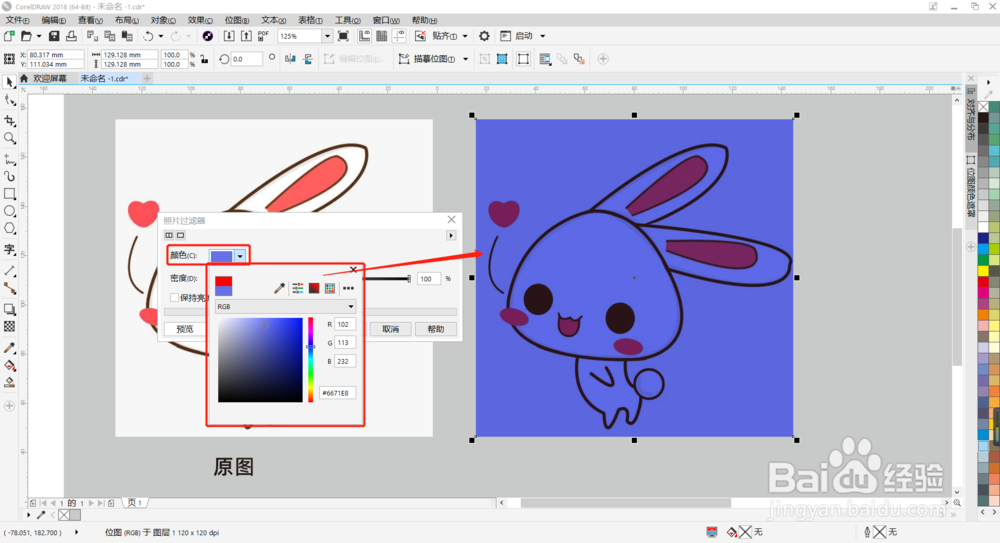
2、在打开的对话框中点击颜色打开拾色器,在拾色框中选取蓝色或直接调整颜色值。可以看到图像整体加了一层蓝色调。
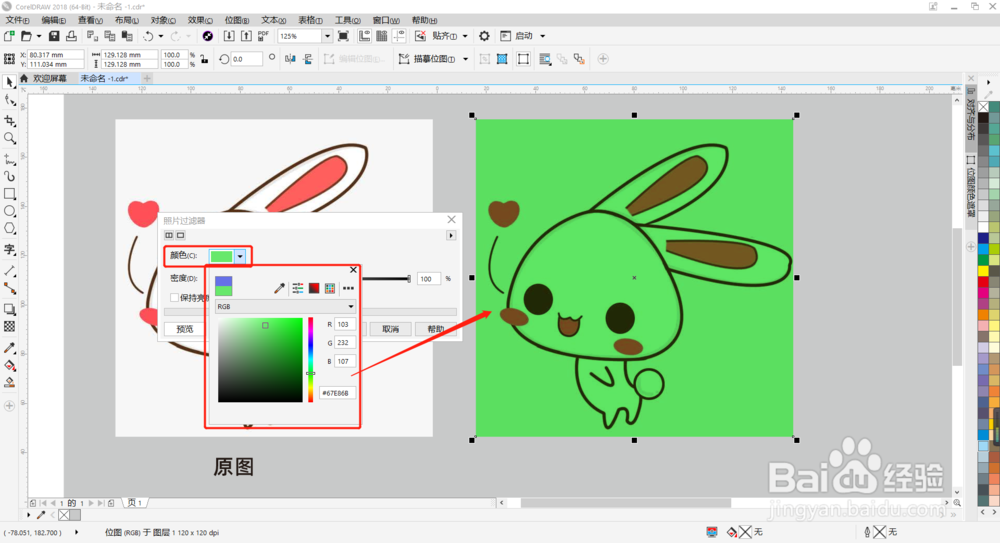
当选取绿色时,图像则加了一层绿色调。
3、拖动【密度】滑块,数值越大,颜色密度就越大,颜色也就越深。
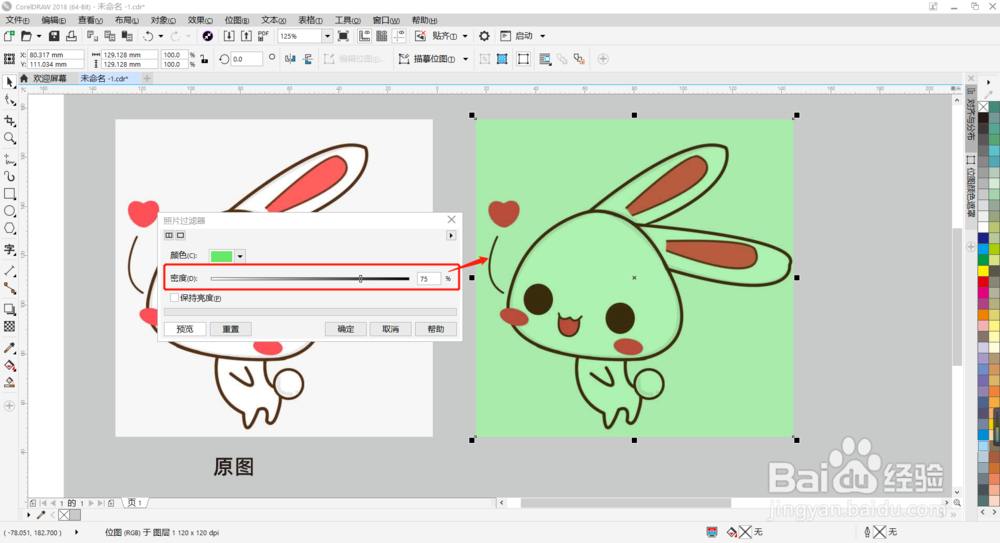
4、当勾选【保持亮度】时,图像会保留下原图的亮度,只在图像四周有了层绿色线条效果,背景整体也会有一层淡淡绿色效果。
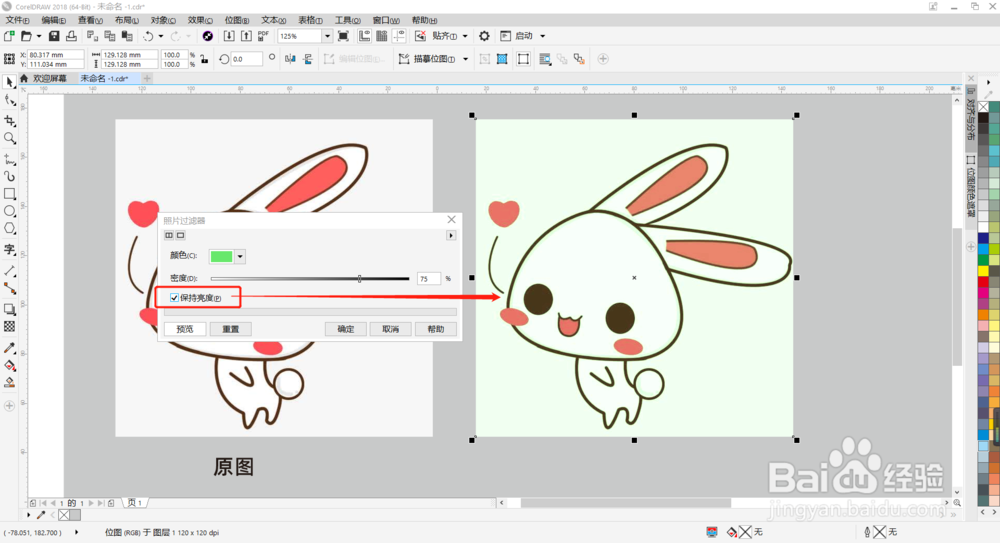
5、如下图所示,使用照片过渡器能很好的加上一层其它色调对原始图像进行平衡润色。
1、1.打开CDR,选中导入图片,然后点击菜单栏【位图】——【相机】——【照片过滤器】。
2.在打开的对话框中点击颜色打开拾色器,在拾色框中选取蓝色或直接调整颜色值。可以看到图像整体加了一层蓝色调。当选取绿色时,图像则加了一层绿色调。
3.拖动【密度】滑块,数值越大,颜色密度就越大,颜色也就越深。
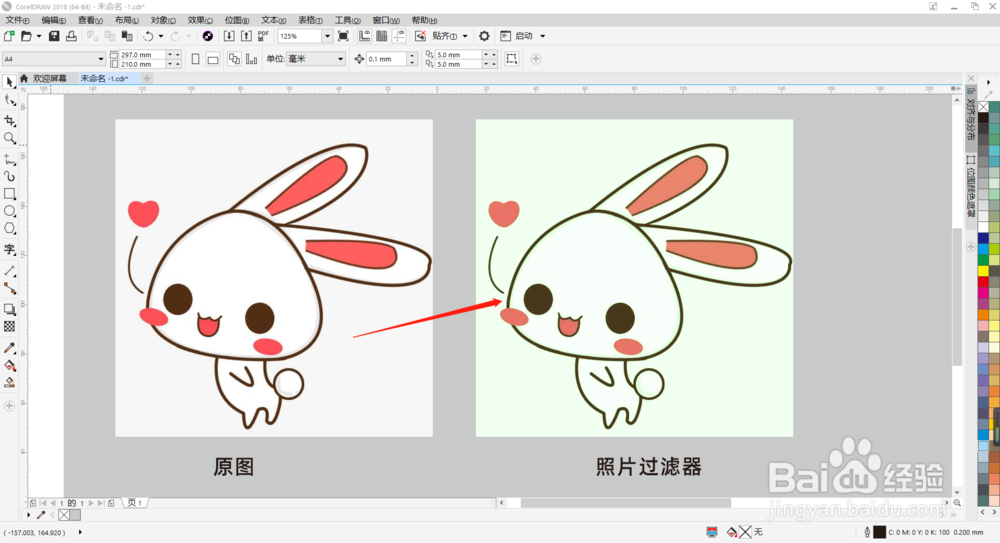
4.当勾选【保持亮度】时,图像会保留下原图的亮度,只在图像四周有了层绿色线条效果,背景整体也会有一层淡淡绿色效果。
5.使用照片过渡器能很好的加上一层其它色调对原始图像进行平衡润色。
