1、这里我们使用的虚拟机是Virtual BOX虚拟机,大家也可以尝试vmware workstation。
下载并安装好我们所需要的Virtual BOX 5.12虚拟机软件,下载好我们所需要的Deepin OS 15.2的iso镜像文件。
这里我推荐配置低的电脑下载32-bit的系统,配置稍高的同学可以尝试下载使用64-bit的系统。
下载和安装软件的方法这里我不再赘述,详情大家请自行百度。Deepin系统可以去官网下载。

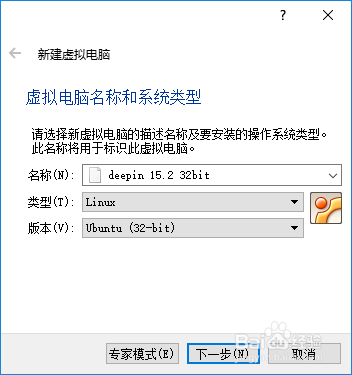
2、打开我们Virtual BOX虚拟机软件,点击新建虚拟电脑。
名称(随意):Deepin 15.2 32bit
类型:Linux
版本:Ubuntu (32-bit)
除了名称可以随意外,其他的建议大家还是按照我的来。
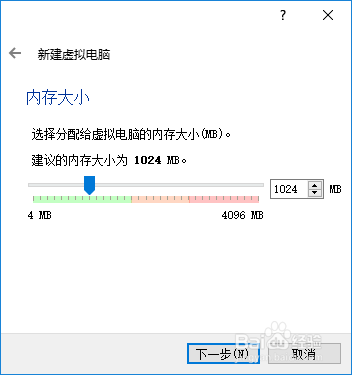
3、因为我的电脑内存只有4G,所以内存大小我这里默认使用的是1024M(1GB)的内存,大家也可以按照自己的配置合适的增加内存大小。
内存大小建议不要超过实体机的一半,太多反而会卡。
64位系统建议内存2G或以上。
4、这里选择的是虚拟机的硬盘,它这里建议的是8GB,但是Deepin 15.2硬盘低于8GB是无法安装的。所以我们要修改一下硬盘的大小。
在这里我们默认即可,点击下一步按钮。

5、我们选择专家模式。
在这里调整硬盘大小,我这里使用的是16GB,其余的默认即可。
这里的16GB并不是真的要占据16GB的空间,它默认是动态分配的,用多少是多少。最大不会超过16GB。
文件位置这里默认是在C盘下面。为了不影响实体机性能和减小C盘空间使用,这里我建议大家安装在其他非系统盘。


6、新建虚拟机完成后我们点击那个启动按钮开启虚拟机。
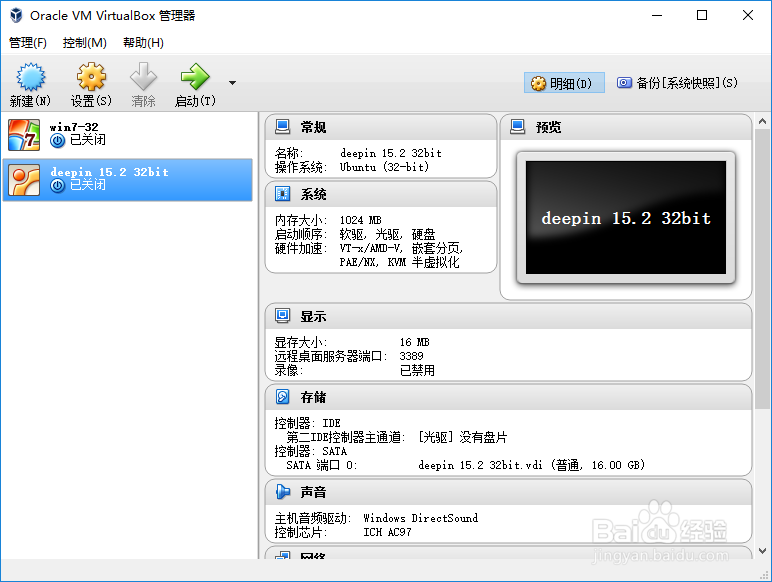
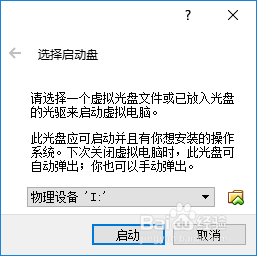
7、这时,它会让你选择一个启动盘。也就是选择你下载好的Deepin 系统iso镜像文件。
点击那个文件夹图标就可以选择了。
这里你不必移动系统镜像的位置,就在原来的地方就可以了。
8、选择好后会自动启动虚拟机系统。
这里第一个是安装系统,第二个是在线体验系统。
这个如果使用的是U盘安装也是可以在线体验系统的,不过U盘的读取速度不行,体验效果可能会受到影响。
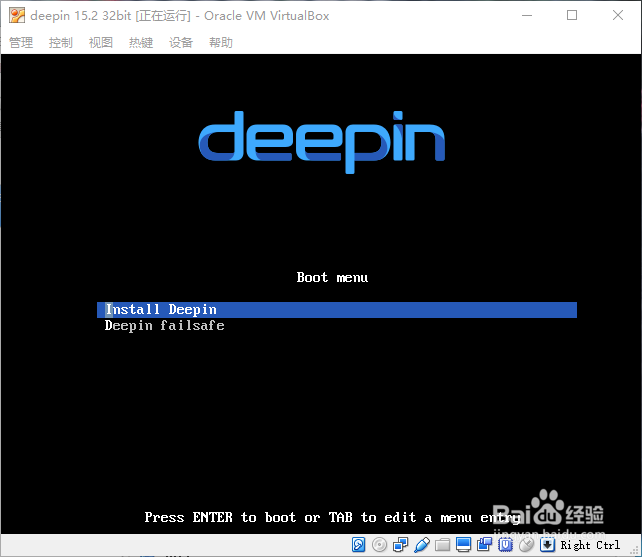
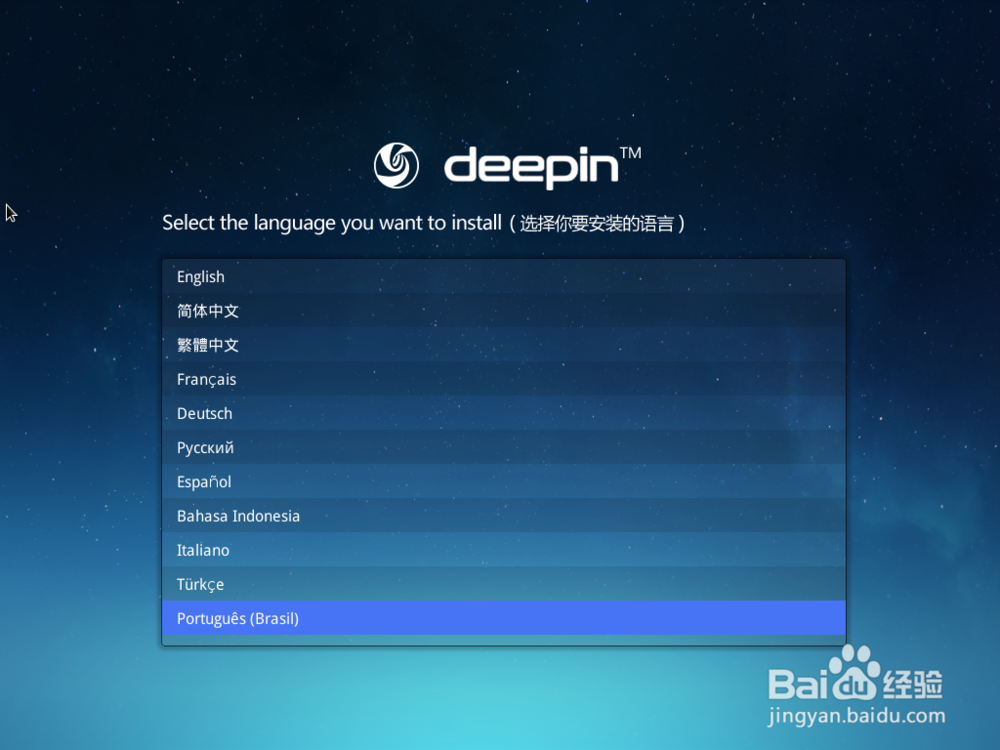
9、选择第一个进行安装系统。
系统语言我们选择中文就好了。当然,如果你对外语非常的自信也是可以选择其他语种的。
10、这里提示虚拟机会影响性能,这里我们继续就好了。
不过我还是建议有能力的同学还是在实体机五耻中安装,那样效果要好得多。

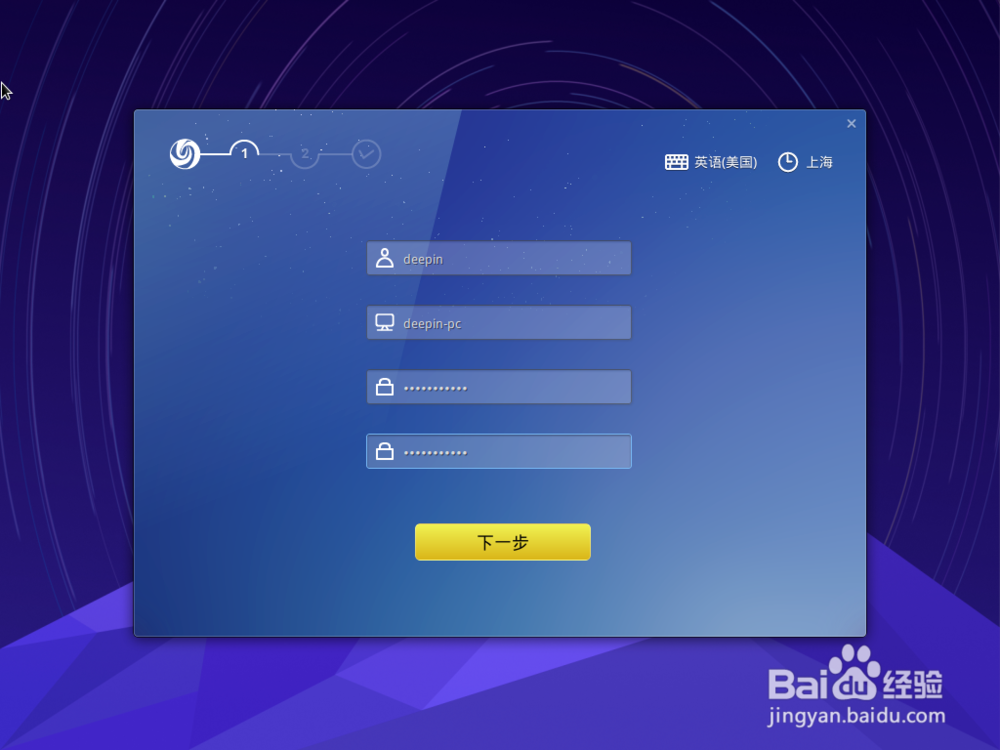
11、这里设置你的用户名和密码。
密码是必须的,不设置不能进行下一步。
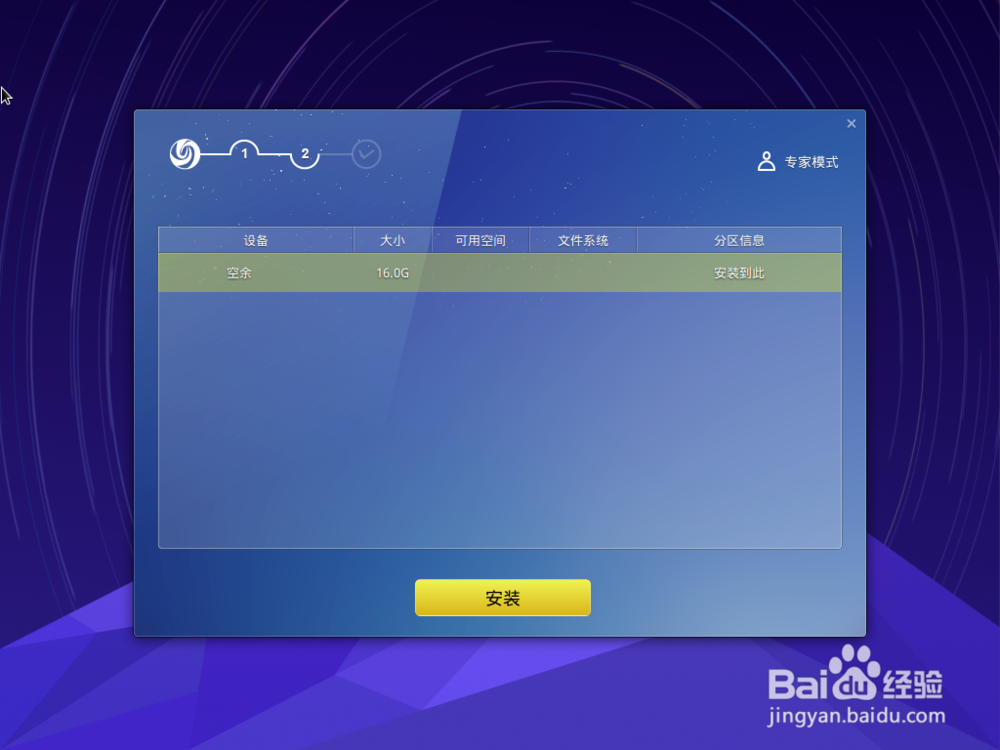
12、在以下的硬盘中安装Deepin系统。
大家可以放心,这里并不会格式化实体机的硬盘。
13、剩下的就是漫长的等待了。
你可以去泡杯咖啡,亦或是削个苹果。
具体的安装时间依据你的宋注盯电脑性能和虚拟机的配置而定。

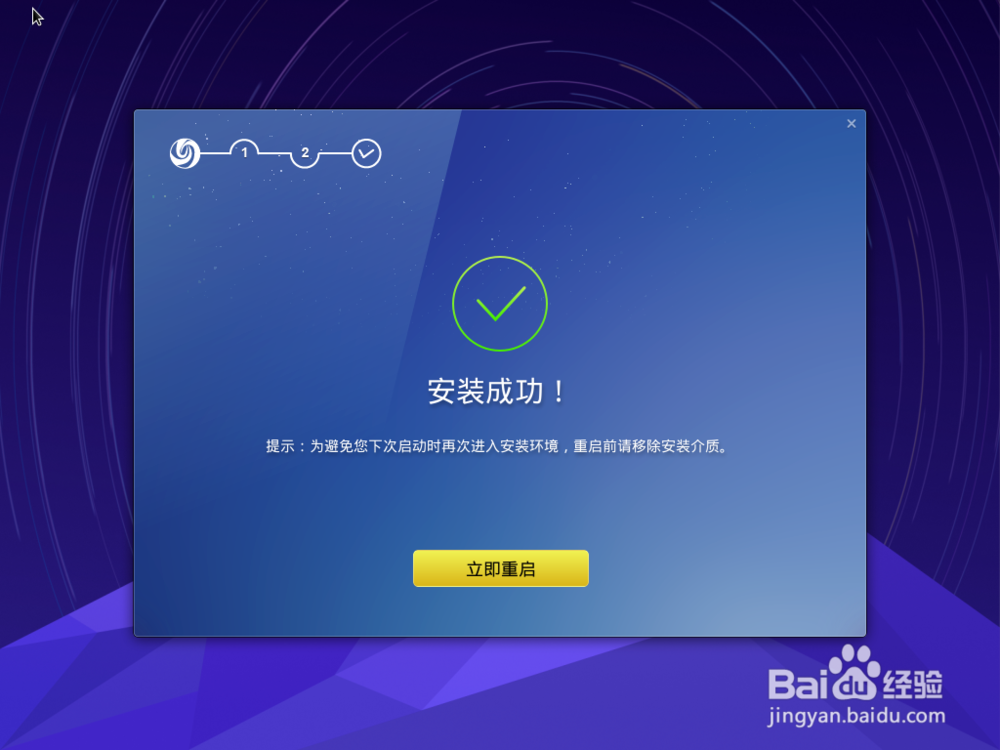
14、安装完成后弹出如下提示,重启即可。
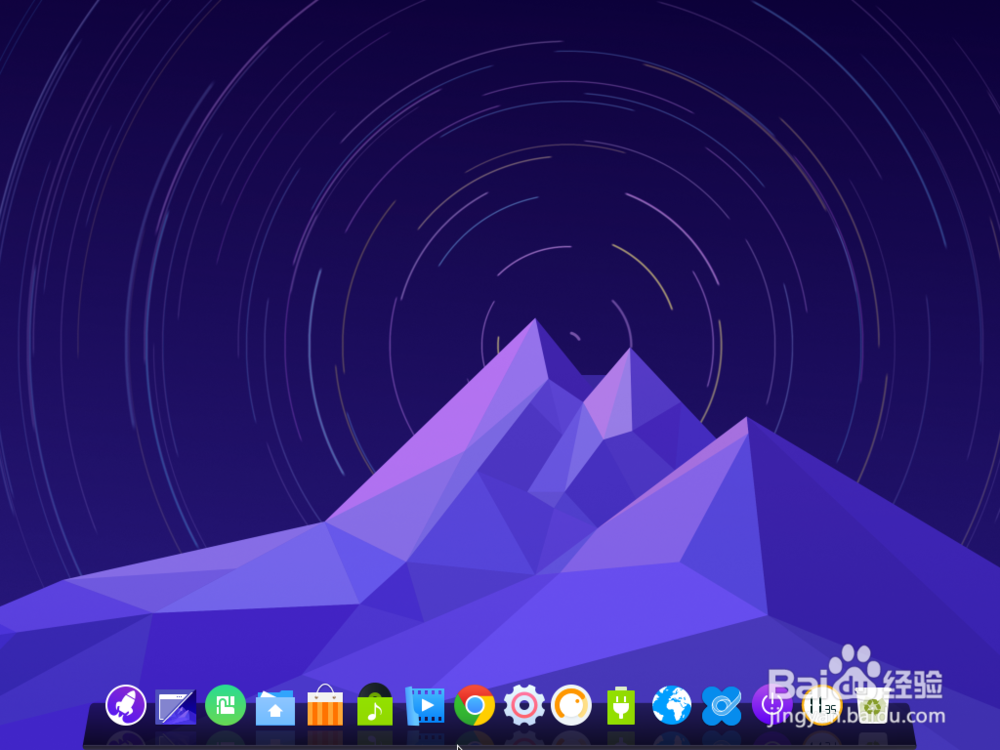
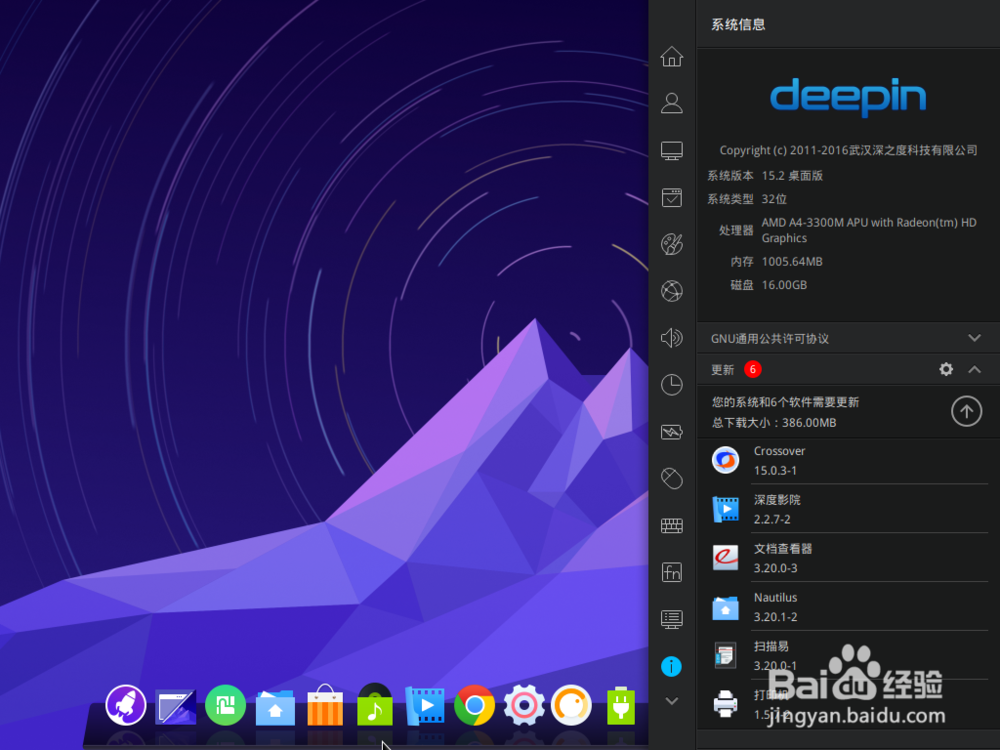
15、进入我们的Deepin系统,发现界面还是挺美观的。
这里可以看到我们的系统信息,现在系统提示我要升级几个组件。盲酱
至此安装结束,谢谢大家的查阅,希望对大家有所帮助。
另外不要忘了下面的投票和点赞哦!