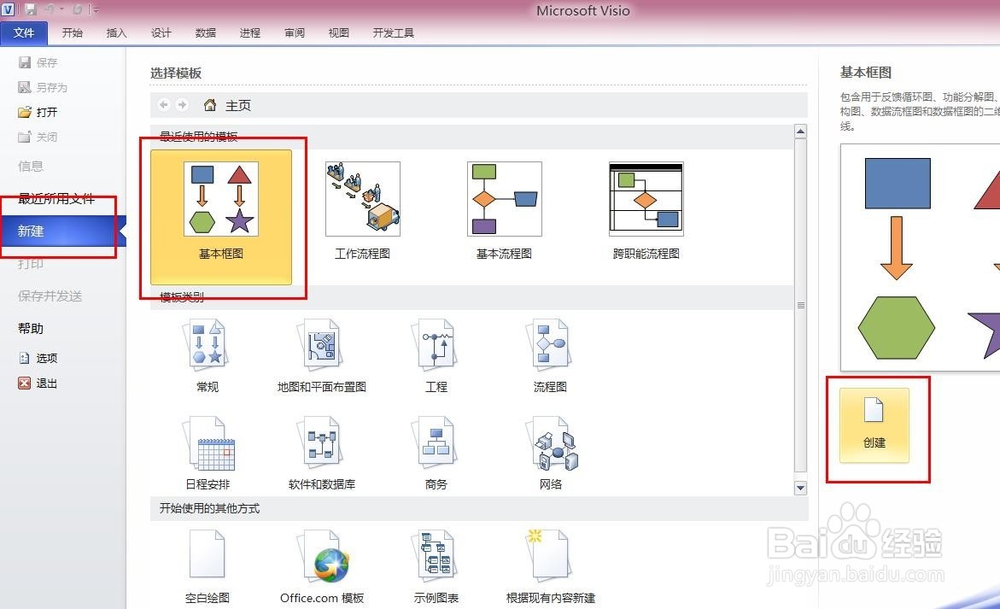
1、我们先设置一个图形为主的绘图页
按图所示操作即可
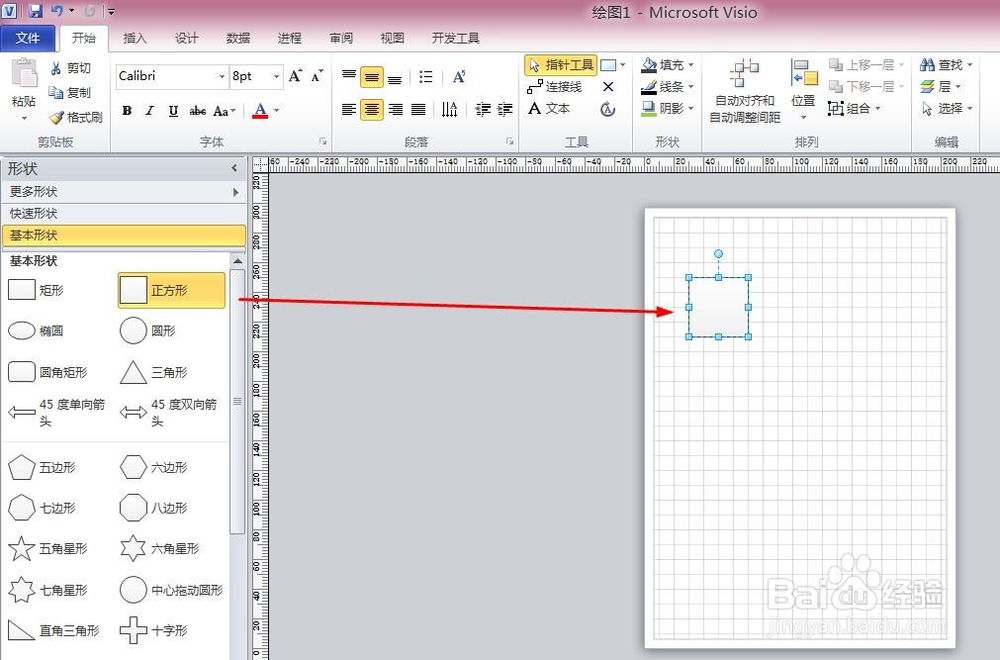
2、然后我们拖到正方形到绘图页
如图所示
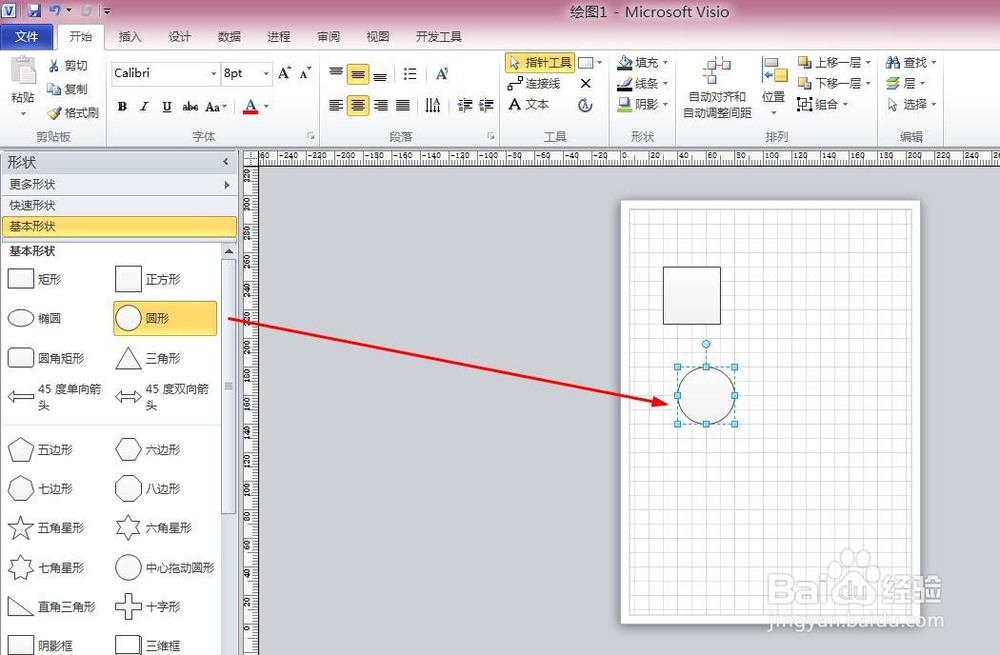
3、然后我们拖到圆形到绘图页
如图所示
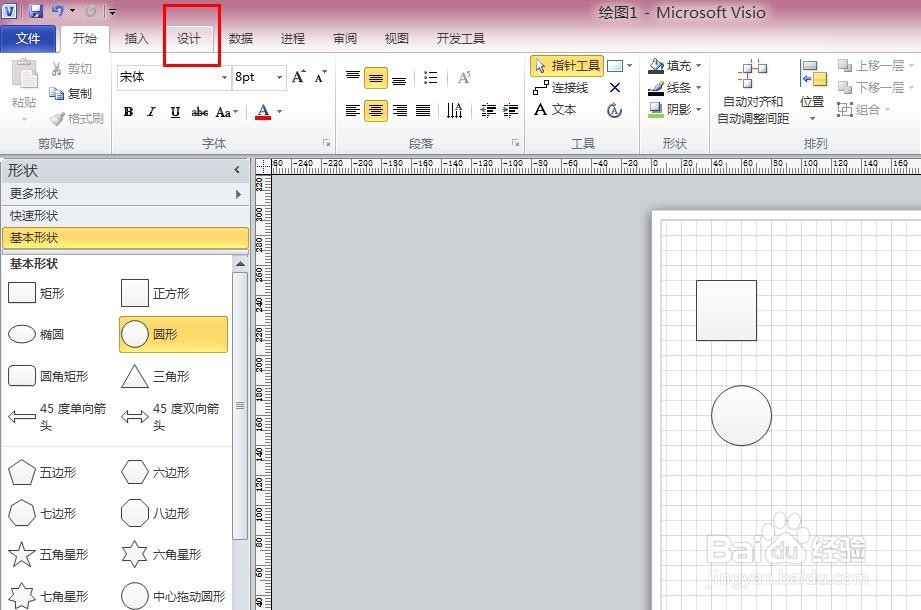
4、然后我们点击菜单栏中的设计
如图
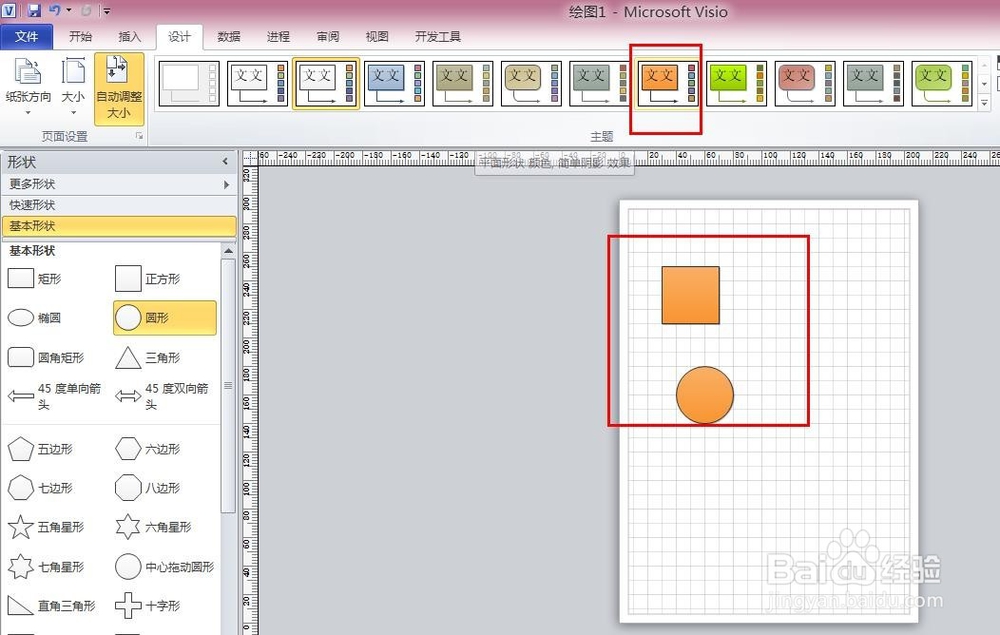
5、然后在主题选项中
我们选择橙色的主题
这样会自动变成橙色的预览
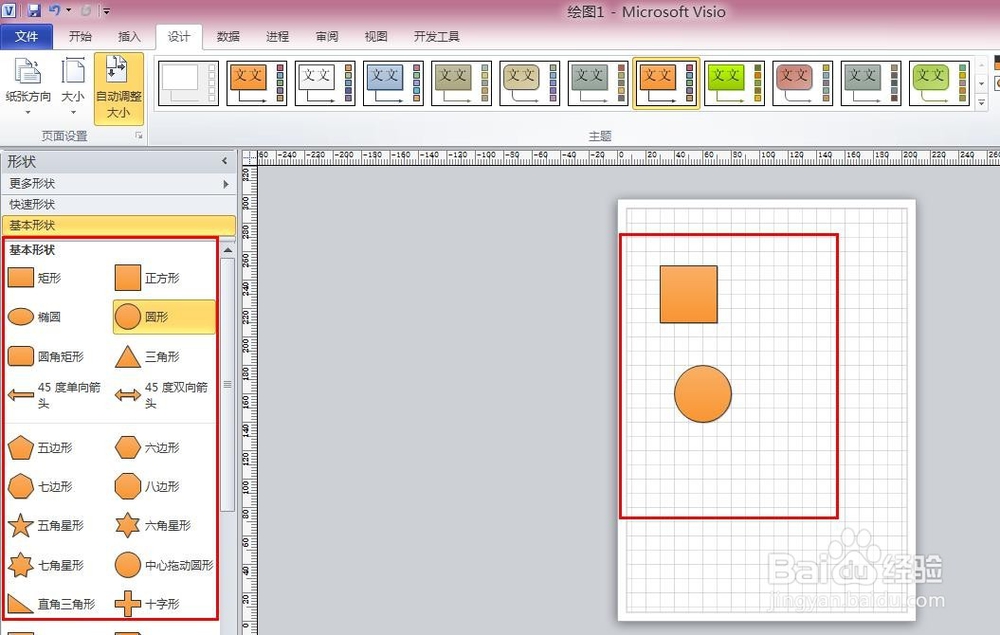
6、我们点击选择我们需要的主题
则左侧栏的图形也会变成相同的主题颜色
7、如果我们不喜欢只要更改主题
所有的图形颜色就进行变更了
时间:2026-04-30 20:05:32
1、我们先设置一个图形为主的绘图页
按图所示操作即可
2、然后我们拖到正方形到绘图页
如图所示
3、然后我们拖到圆形到绘图页
如图所示
4、然后我们点击菜单栏中的设计
如图
5、然后在主题选项中
我们选择橙色的主题
这样会自动变成橙色的预览
6、我们点击选择我们需要的主题
则左侧栏的图形也会变成相同的主题颜色
7、如果我们不喜欢只要更改主题
所有的图形颜色就进行变更了
