1、打开要编辑的wps表格,在两个相邻的单元格中输入等差数列1和3。
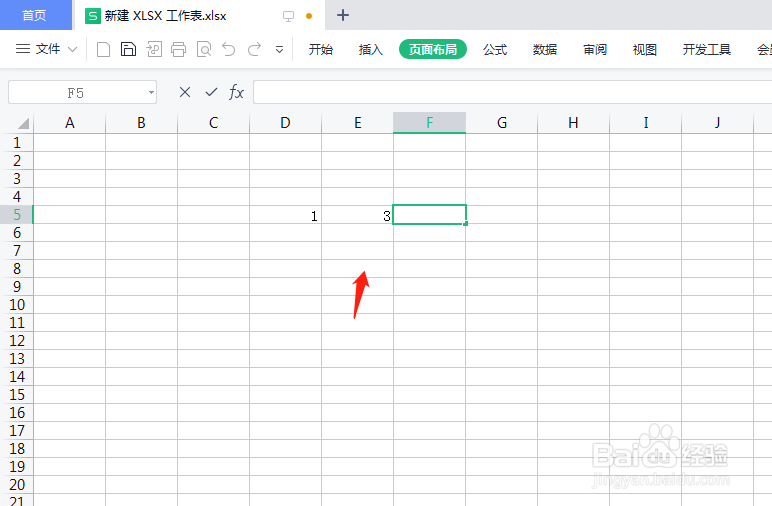
2、用鼠标左键选中1和3这两个单元格。

3、将鼠标移动到选中单元格的右下角,光标变成十字。

4、按住鼠标左键,拖动鼠标向有拉。

5、如果要输入5个数字,向右拉到相应的单元格即可。

6、松开鼠标左键,可以看到等差数列数据都输入到相应的单元格了。

时间:2026-04-21 14:25:56
1、打开要编辑的wps表格,在两个相邻的单元格中输入等差数列1和3。
2、用鼠标左键选中1和3这两个单元格。
3、将鼠标移动到选中单元格的右下角,光标变成十字。
4、按住鼠标左键,拖动鼠标向有拉。
5、如果要输入5个数字,向右拉到相应的单元格即可。
6、松开鼠标左键,可以看到等差数列数据都输入到相应的单元格了。
