1、 微软 Word 文档的页眉里,有讨厌的横线。
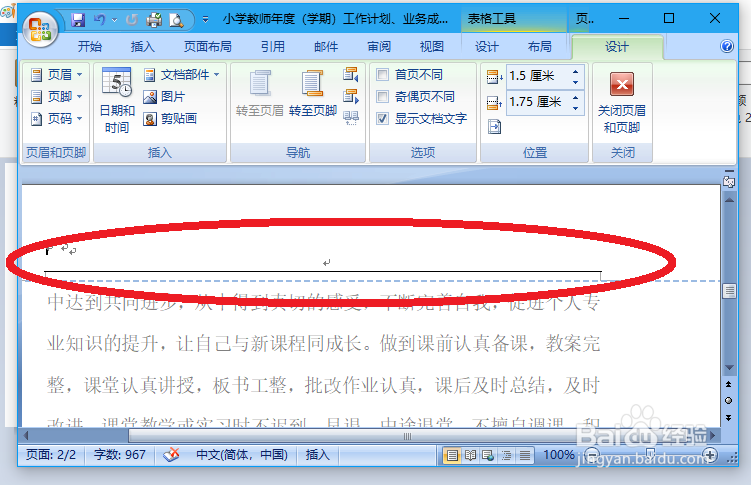
2、 鼠标点击 十字样的带四个箭头的符号 选中这些换行符——右击,剪切
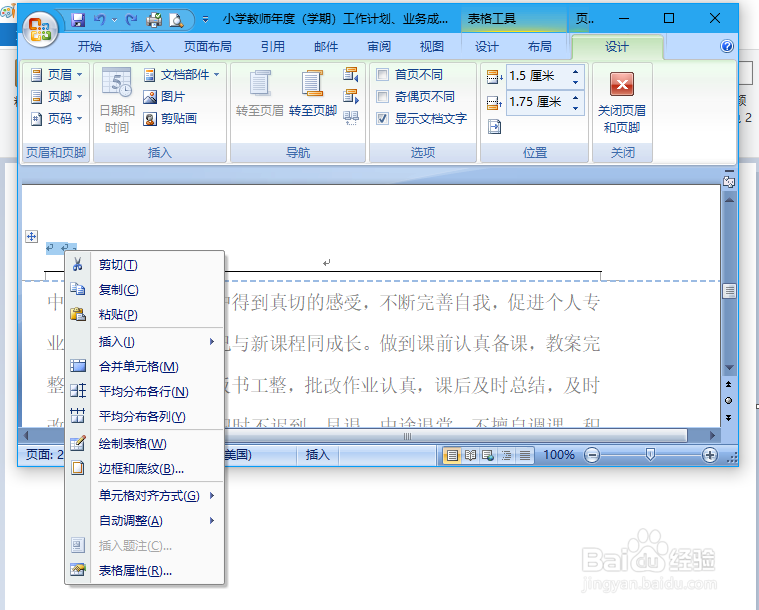
3、 或者,按住鼠标左键 拖动选中 换行符等——右击,剪切

4、 页眉中的横线仍然看见,不要紧

5、点击 右上角 关闭页眉和页脚

6、或者,双击 主页面,退出页眉编辑模式

7、正常界面,看不到 横线了。
【似乎还在,只是被隐藏】

1、进入页眉编辑状态,删除掉换行符等所有的文字、符号。退出后,横线自动消失。
时间:2026-04-22 18:49:50
1、 微软 Word 文档的页眉里,有讨厌的横线。
2、 鼠标点击 十字样的带四个箭头的符号 选中这些换行符——右击,剪切
3、 或者,按住鼠标左键 拖动选中 换行符等——右击,剪切
4、 页眉中的横线仍然看见,不要紧
5、点击 右上角 关闭页眉和页脚
6、或者,双击 主页面,退出页眉编辑模式
7、正常界面,看不到 横线了。
【似乎还在,只是被隐藏】
1、进入页眉编辑状态,删除掉换行符等所有的文字、符号。退出后,横线自动消失。
