1、操作一:右键点击桌面空白处,在打开的菜单项中,选择NVIDIA 控制面板;操作如下。

2、操作二:NVIDIA 控制面板窗口中,依次点击:3D设置 - 通过预览调整图像设置 - 使用我的优先选择 - 侧重于 - 性能 - 应用,保存设置;

3、操作三:管理 3D 设置中,首没冷选处理器选择高性能 NVIDIA 处理器,并把最大预渲染帧数改成数值 1 ;

4、操作四:管理 3D 设置窗口中,您可以更改全局 3D 设置,并建立特定程序的置换值。每次这些特定程序启动时,都会裹膨特自动使用置换之,同时在当前窗口中,关闭垂直同步;
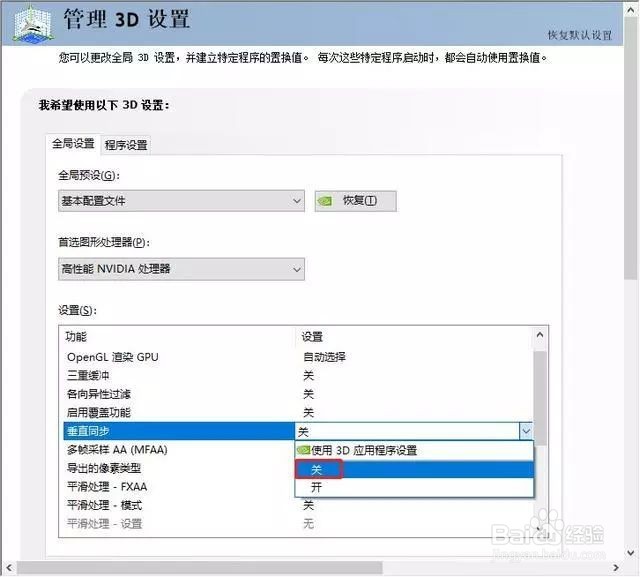
5、操作五:我希望使用以下 3D 设置,再将电源管理模式设置为:最高性能优先;完成以上N卡设置后诉三,直接点击应用确定并保存即可;

