电脑上不了网,怎么进行排查

 时间:2024-12-12 04:12:44

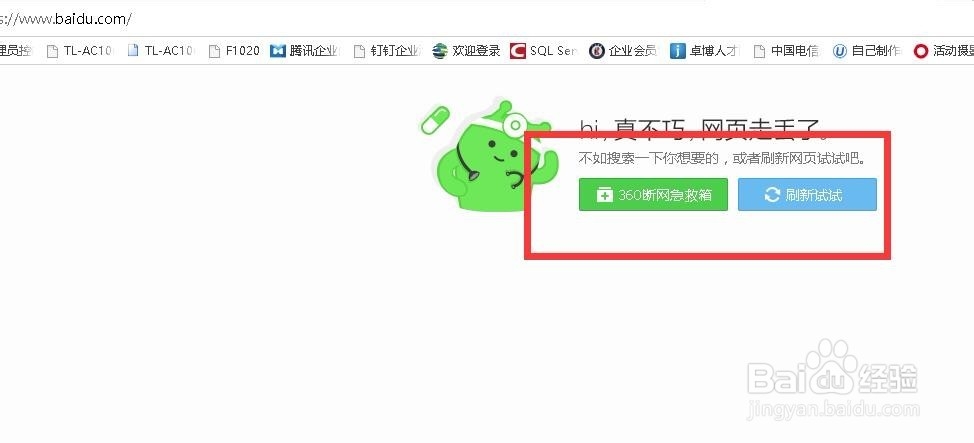
1、有时我们电脑不知道为什么上不了网,打开网页如下所示:
电脑上不了网,怎么进行排查

2、这时先找到电脑右下角的网络图标

电脑上不了网,怎么进行排查

3、对着网络图标按一下鼠标右键

电脑上不了网,怎么进行排查

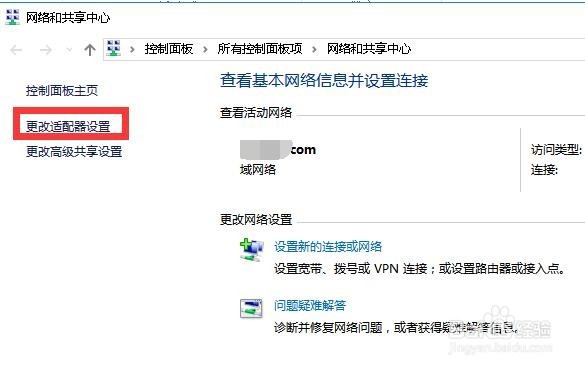
4、弹出如下,点击”更改适配器设置“

电脑上不了网,怎么进行排查

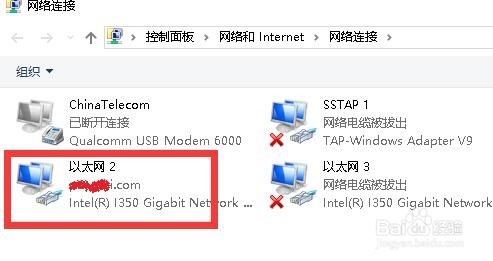
5、这时,找到本地连接

电脑上不了网,怎么进行排查

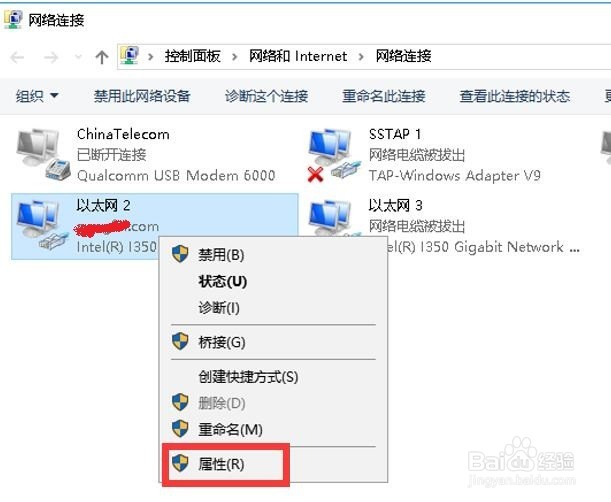
6、鼠标右键点击一下,弹出以下菜单,鼠标左键点击一下”属性“。

电脑上不了网,怎么进行排查

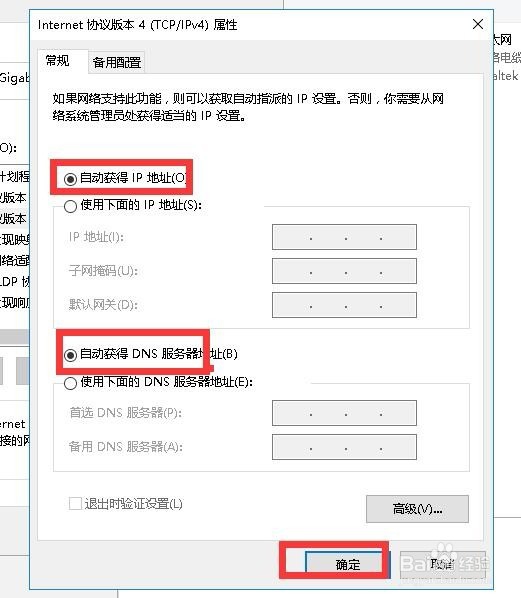
7、弹出以下菜单,设置为”自动获得IP地址“,设置”自动获得DNS服务器地址“。然后,点击”确定“。
电脑上不了网,怎么进行排查

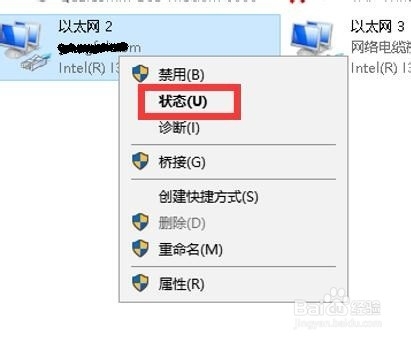
8、这时我们对着本地连接,按右键,点击一下状态

电脑上不了网,怎么进行排查

9、在弹出的面板,点击”详细信息“

电脑上不了网,怎么进行排查

10、这时我们看到获取到IP地址和DNS了。看能不能上网

电脑上不了网,怎么进行排查

11、如果还是上不了网,请手动重启路由器。就是把路由器的电源拔掉,过10秒再插上去看下。如果还是上不了网,请专业人士解决。

电脑上不了网,怎么进行排查
  • 快速开发框架使用教程(一)
  • 怎样通过配置TCP/IP协议的方式使用DNS
  • 如何处理远程计算机或设备将不接收连接提示
  • 阿里云虚拟主机免费版怎么领取
  • Windows Server如何设置开启DNS服务
  • 热门搜索
    脸部松弛怎么办 动物叫声大全 新飞冰箱质量怎么样 胃药大全 骨肉相连怎么做 何炅简介个人资料 蜘蛛女皇怎么玩 日本美女图片大全 巴金简介 身份证号码姓名大全