excel表格怎样插入图片批注#WPS

 时间:2026-04-22 06:06:13

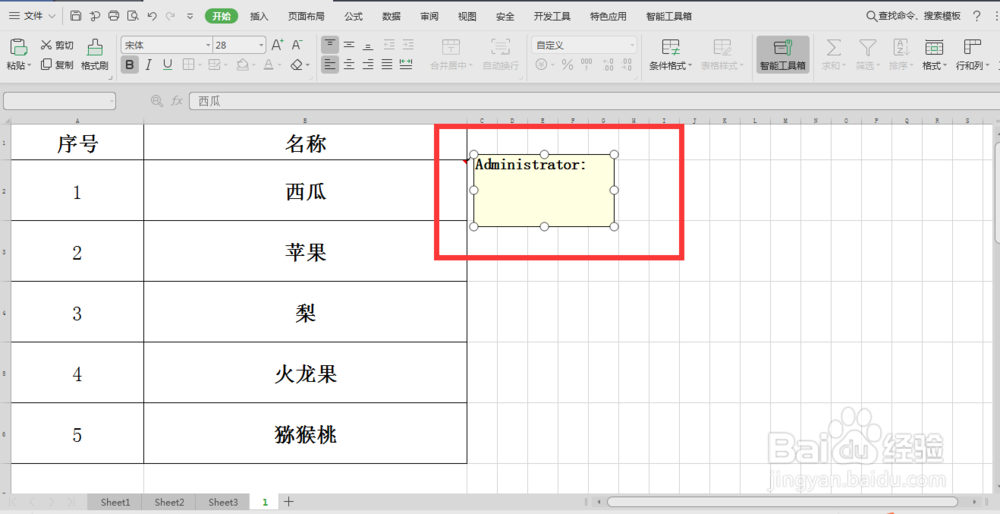
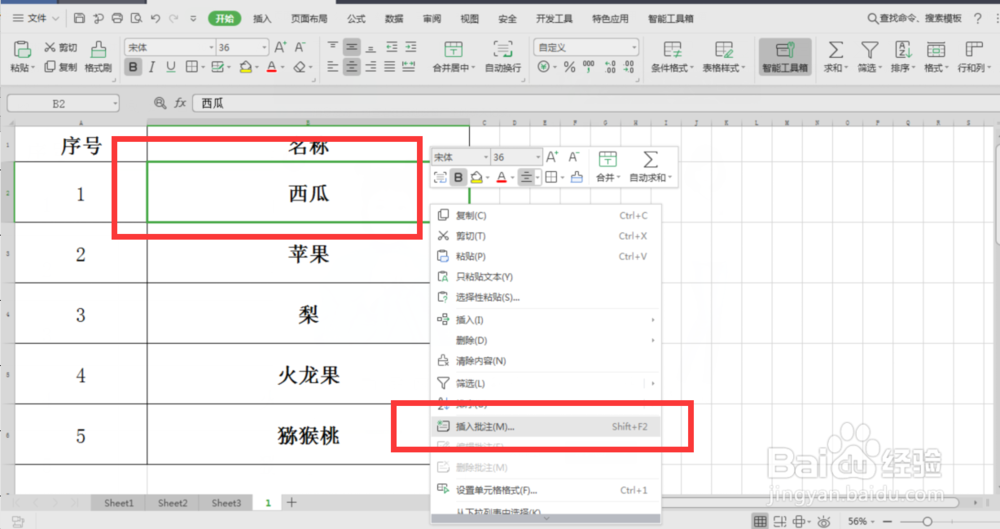
1、打开excel文件,选中需要插入图片批注的单元格,然后鼠标右键在弹出的小菜单中选择“插入批注”
excel表格怎样插入图片批注#WPS

2、将批注方框内英文字“ Administrator: ”删除

excel表格怎样插入图片批注#WPS

excel表格怎样插入图片批注#WPS

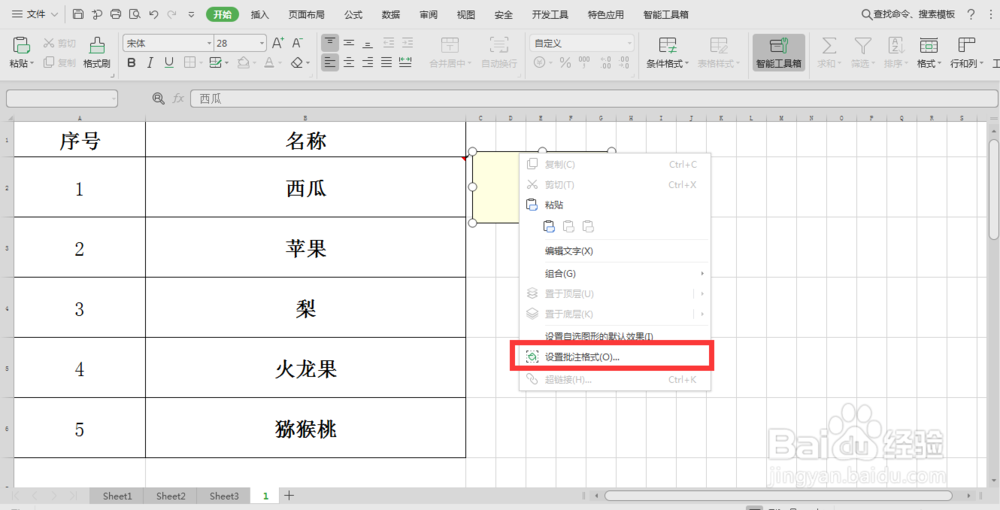
3、将鼠标移至方框黑线处,当鼠标显示双十字箭头时右键选择设置批注格式”

excel表格怎样插入图片批注#WPS

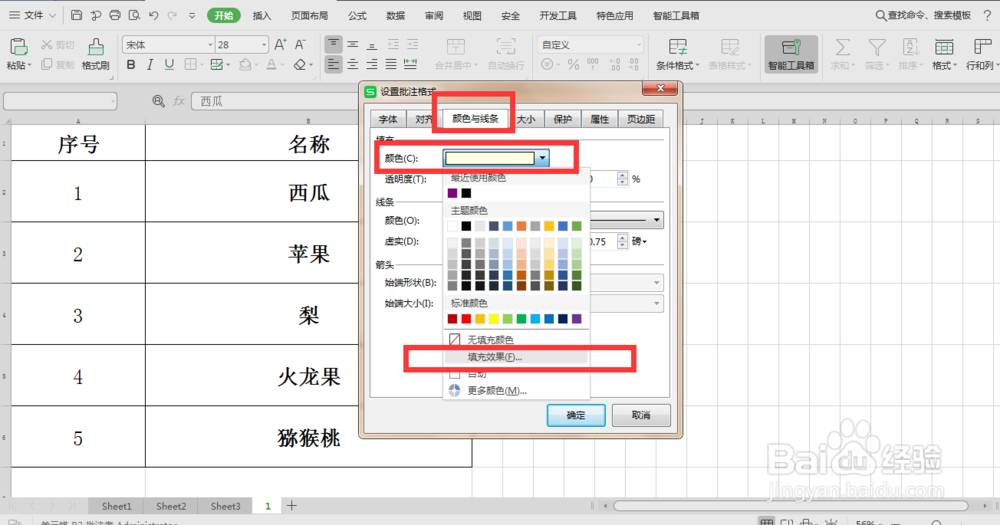
4、在弹出的“设置批注格式”窗口依次选择“颜色与线条”---填充下颜色选择“填充效果”
excel表格怎样插入图片批注#WPS

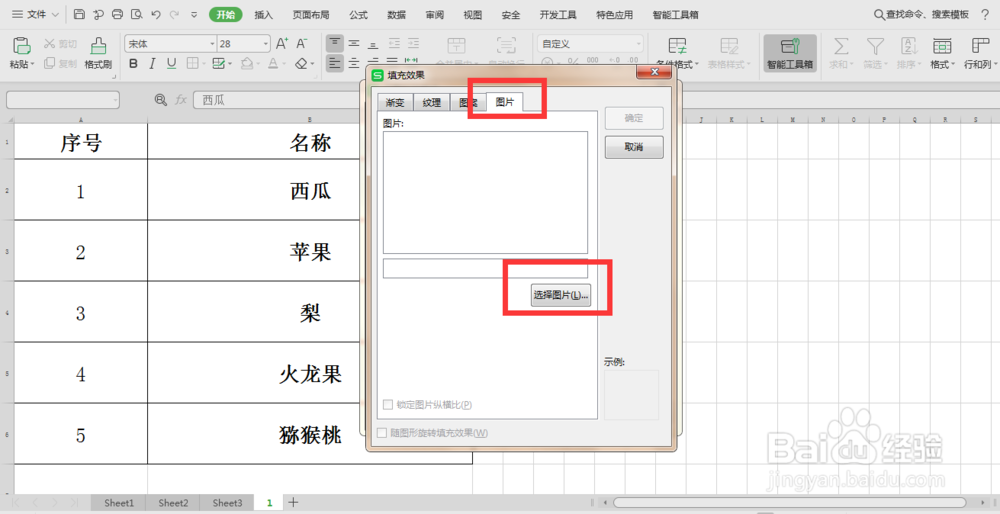
5、在“填充效果”窗口依次选择“图片---选择图片”

excel表格怎样插入图片批注#WPS

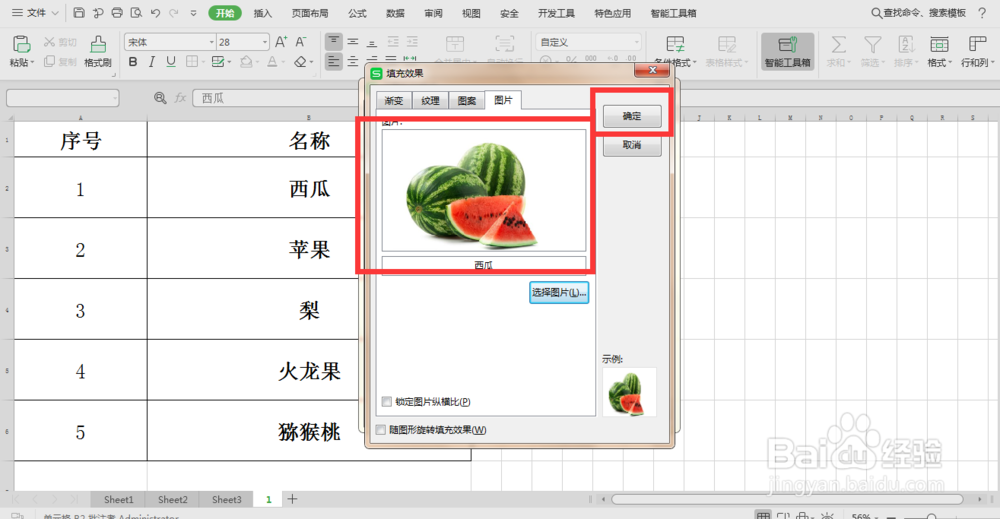
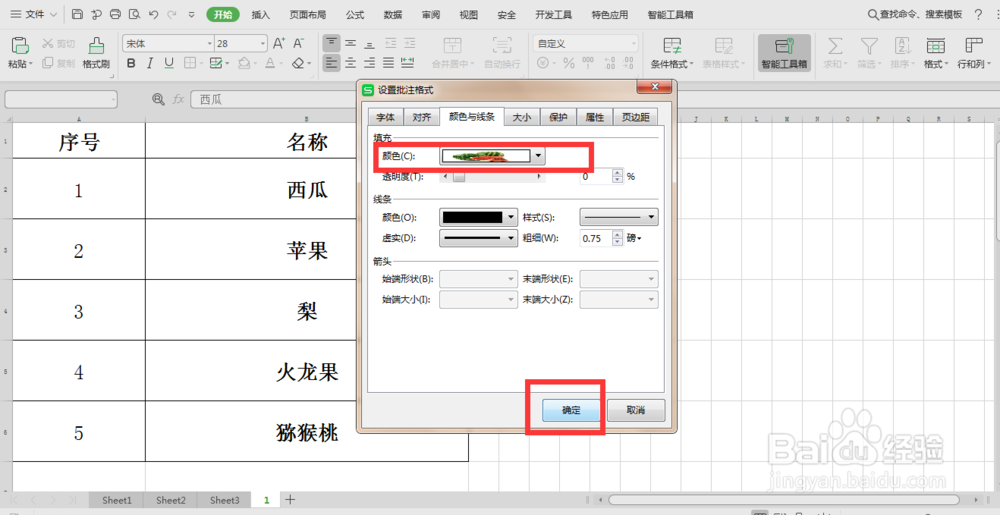
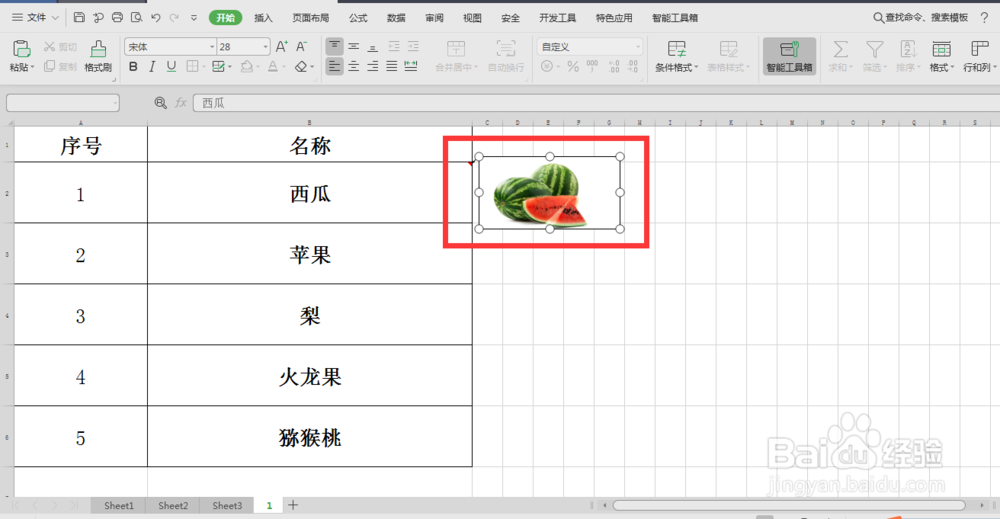
6、选择对应图片,然后选择“打开”,当图片介入后点击“确定”,这时我们将鼠标移至单元格批注红色小三角形位置时就会显示插入的图片批注了

excel表格怎样插入图片批注#WPS

excel表格怎样插入图片批注#WPS

excel表格怎样插入图片批注#WPS

excel表格怎样插入图片批注#WPS

  • 如何将WPS表格中的零值变成小横线?
  • WPS/EXCEL设置投资到期提醒功能
  • excel如何自动添加边框
  • WPS表格(Excel)如何设置自动更新的下拉列表?
  • 在表格中输入内容怎么自动添加边框线呢?
  • 热门搜索
    运动磁场 注册商标需要什么条件 草寇的功效与作用 血浆的作用 猴子的尾巴有什么作用 运动手环有什么用 篮球运动员孙悦 白茅根的功效与作用 麦冬的功效与作用 感冒喝什么汤好