VMware Workstation如何设置网络设配器连接模式

 时间:2026-02-16 22:34:17

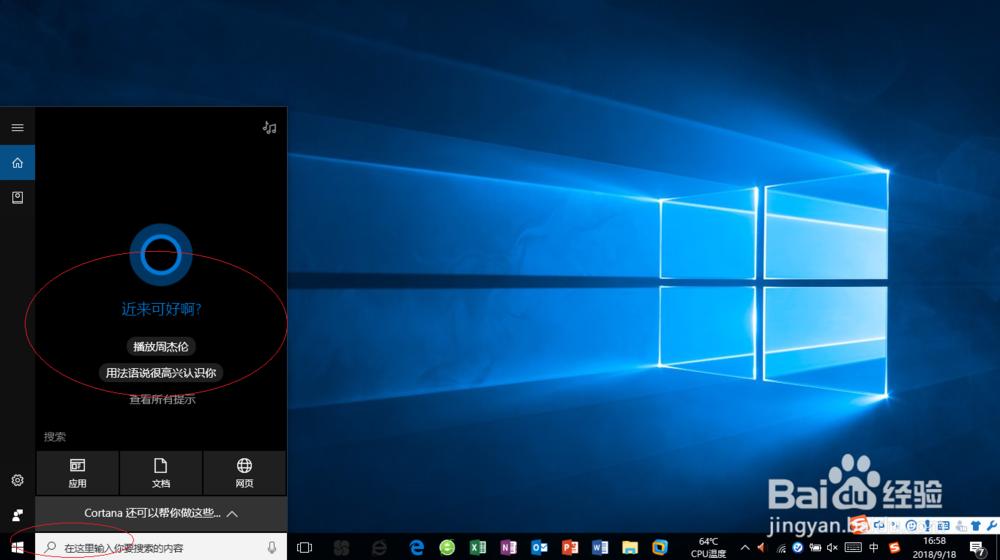
1、启动Windows 10操作系统,如图所示。点击任务栏搜索框,开始使用Cortana(小娜)智能语音助理。
VMware Workstation如何设置网络设配器连接模式

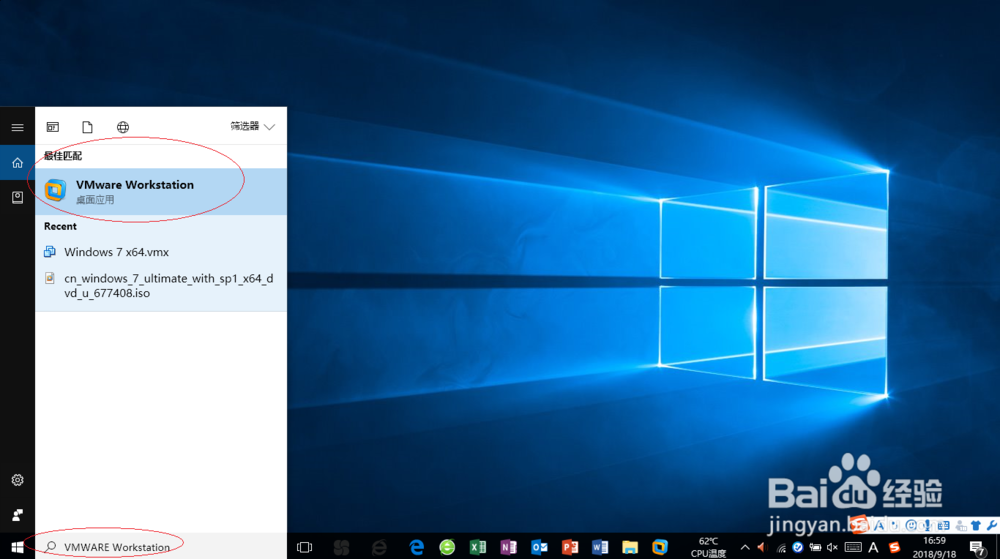
2、如图所示,搜索框输入"VMware Workstation"。Cortana(小娜)显示搜索结果,点击"最佳匹配→VMware Workstation"项。
VMware Workstation如何设置网络设配器连接模式

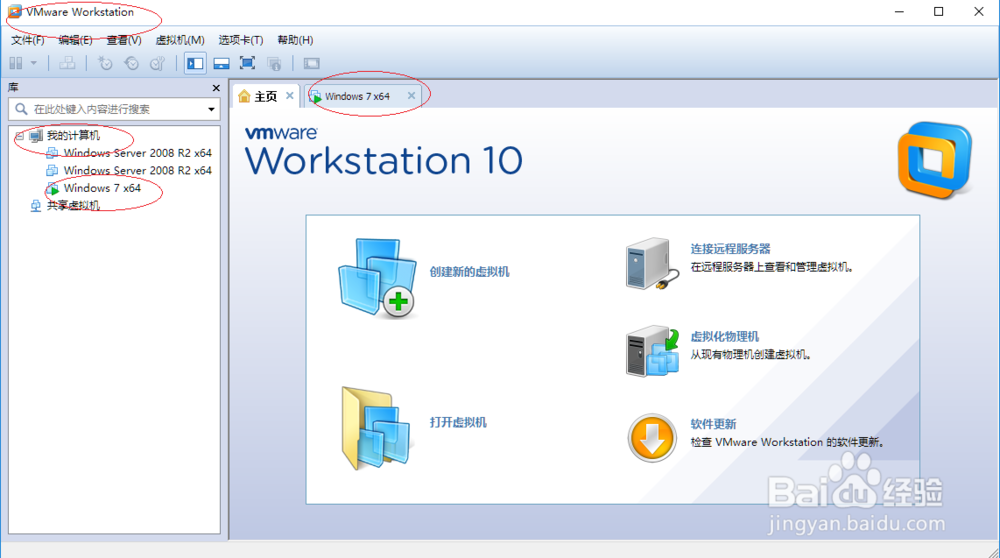
3、唤出"VMware Workstation 10"程序窗口,如图所示。展开左侧树形目录结构,点击"Windows 7 x64"项。
VMware Workstation如何设置网络设配器连接模式

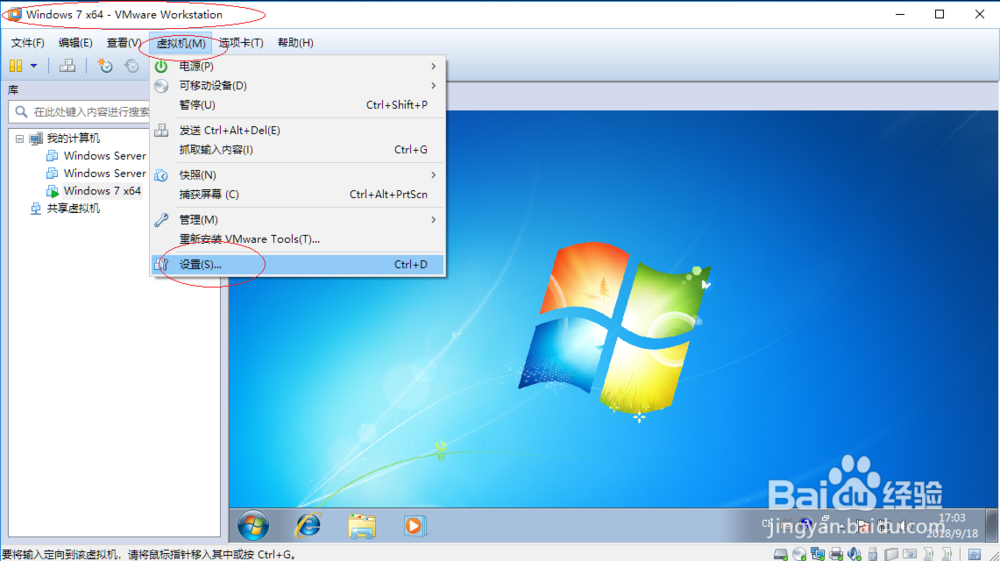
4、如图所示,唤出"Windows 7 x64"用户界面。选择菜单栏"虚拟机"标签,弹出下拉菜单点击"设置..."项。
VMware Workstation如何设置网络设配器连接模式

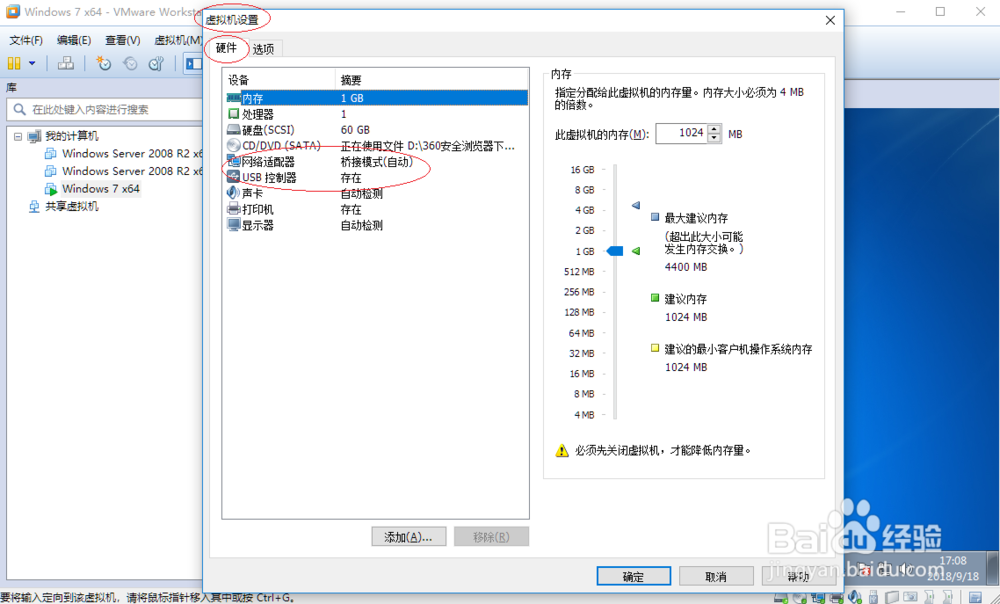
5、弹出"虚拟机设置"对话框,如图所示。选择"硬件"标签,点击"网络适配器"项。
VMware Workstation如何设置网络设配器连接模式

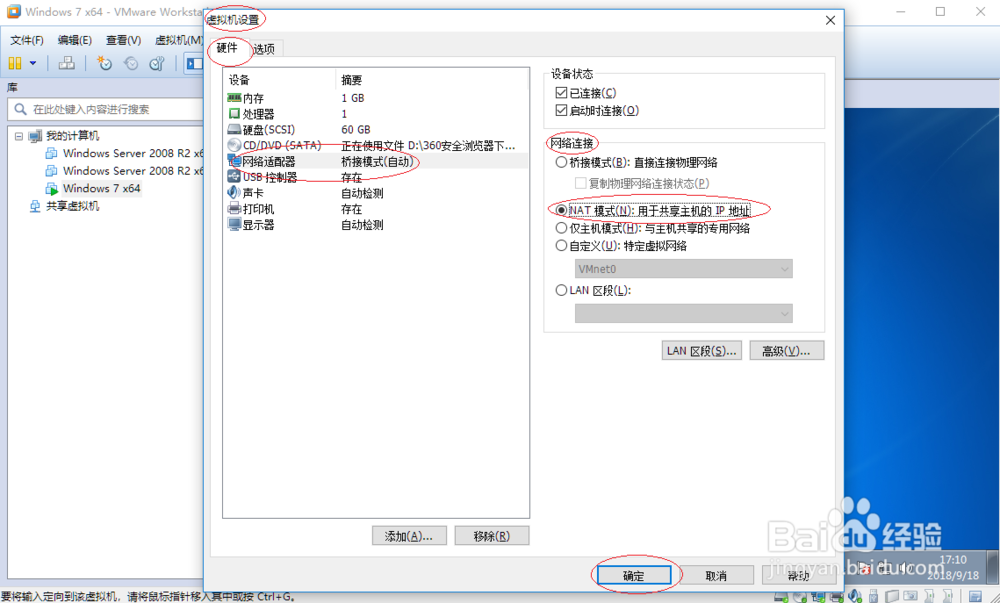
6、如图所示,右侧唤出"网络设配器"选项。勾选"网络连接→NAT模式:用于共享主机的IP地址"复选框,设置完成点击"确定"按钮。
VMware Workstation如何设置网络设配器连接模式

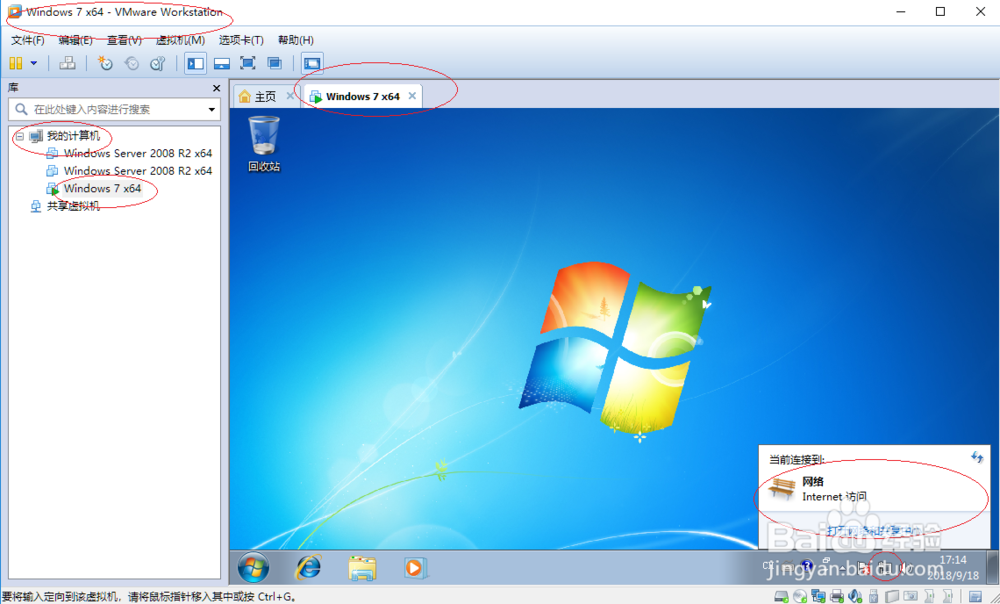
7、完成设置网络设配器网络连接模式的操作,如图所示。本例到此结束,希望对大家能有所帮助。
VMware Workstation如何设置网络设配器连接模式

  • Visual Studio Code怎么设置并排渲染
  • win10记事本的扩展名怎么改
  • 相对路径与绝对路径的区别是什么
  • 如何安装MySQL,MySQL两种安装方式?
  • 在MyEclipse上如何创建表
  • 热门搜索
    假如生活欺骗你 达令是什么意思 受宠若惊是什么意思 公积金如何贷款买房 如何清洗油烟机 dic是什么病的简称 乾坤是什么意思 sing是什么意思 未雨绸缪是什么意思 宪法是什么