1、首先新建图层 ,这边是500※500的大小

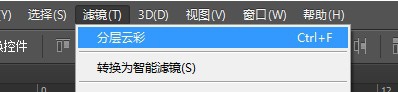
2、选择滤镜-渲染-分层云彩

3、重复执行该滤镜3-5次,快捷键ctrl+f,得到画面色彩均匀分布(类似下图)
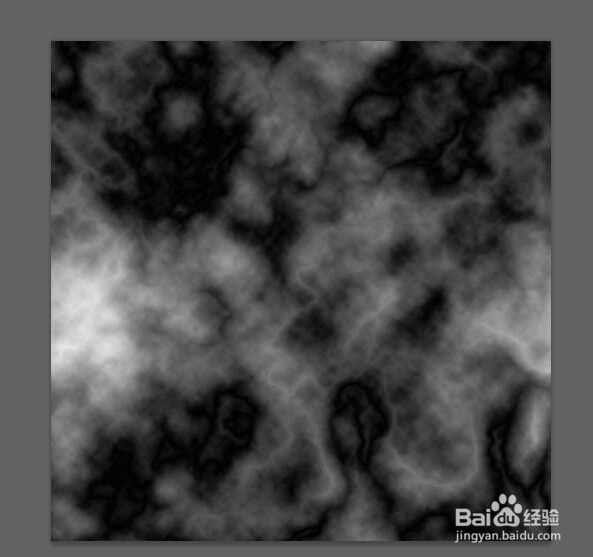
4、选择滤镜-扭曲-玻璃,纹理要选择块状(其他看个人效果,参考数值如下图)得到效果图如下

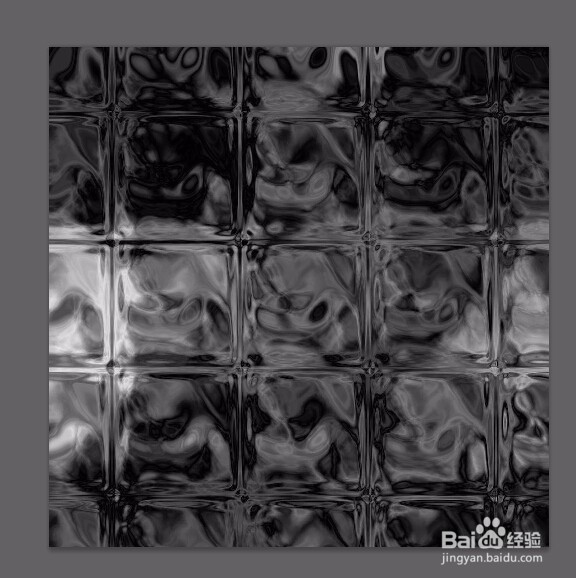
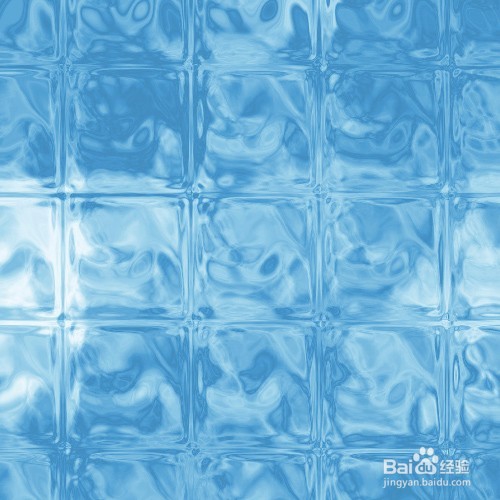
5、选择图像-调整-色相/饱和度(快捷键ctrl+u),将着色框框打钩,调整颜色;

6、进入通道面板,选择绿色通道选区(ctrl+左键),调整曲线(ctrl+m)看效果
时间:2026-04-22 15:09:10
1、首先新建图层 ,这边是500※500的大小
2、选择滤镜-渲染-分层云彩
3、重复执行该滤镜3-5次,快捷键ctrl+f,得到画面色彩均匀分布(类似下图)
4、选择滤镜-扭曲-玻璃,纹理要选择块状(其他看个人效果,参考数值如下图)得到效果图如下
5、选择图像-调整-色相/饱和度(快捷键ctrl+u),将着色框框打钩,调整颜色;
6、进入通道面板,选择绿色通道选区(ctrl+左键),调整曲线(ctrl+m)看效果
