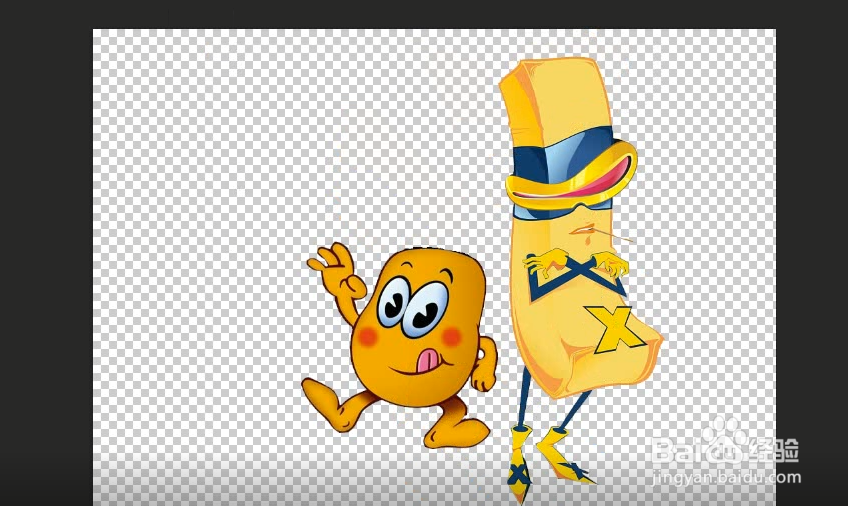
1、下图所示 抠出两张图片需要叠加到一起

2、鼠标选择左上角的移动工具 选中图层 直接拖动至另外一个图层上

3、待图层样式显示如下所示 松手即可

4、图下完成移动叠加
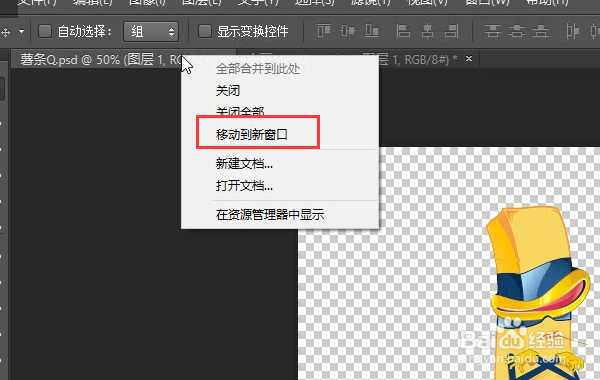
5、此外我们可以将其中一个图层窗口化 鼠标右击 点击移动到新窗口
6、之后直接用移动工具拖动即可

7、同时我们还可以直接把桌面文件拖动叠加
直接把抠出图层 通过文件方式移动到另外一个图层上

8、移动效果如下图所示 双击即可

9、如果需要进行图片摆设 需要移动那个图层 鼠标必须点击那个图层

时间:2026-04-26 08:43:49
1、下图所示 抠出两张图片需要叠加到一起
2、鼠标选择左上角的移动工具 选中图层 直接拖动至另外一个图层上
3、待图层样式显示如下所示 松手即可
4、图下完成移动叠加
5、此外我们可以将其中一个图层窗口化 鼠标右击 点击移动到新窗口
6、之后直接用移动工具拖动即可
7、同时我们还可以直接把桌面文件拖动叠加
直接把抠出图层 通过文件方式移动到另外一个图层上
8、移动效果如下图所示 双击即可
9、如果需要进行图片摆设 需要移动那个图层 鼠标必须点击那个图层
