Mac自带pdf阅读器如何实现定位功能

 时间:2026-04-23 09:56:27

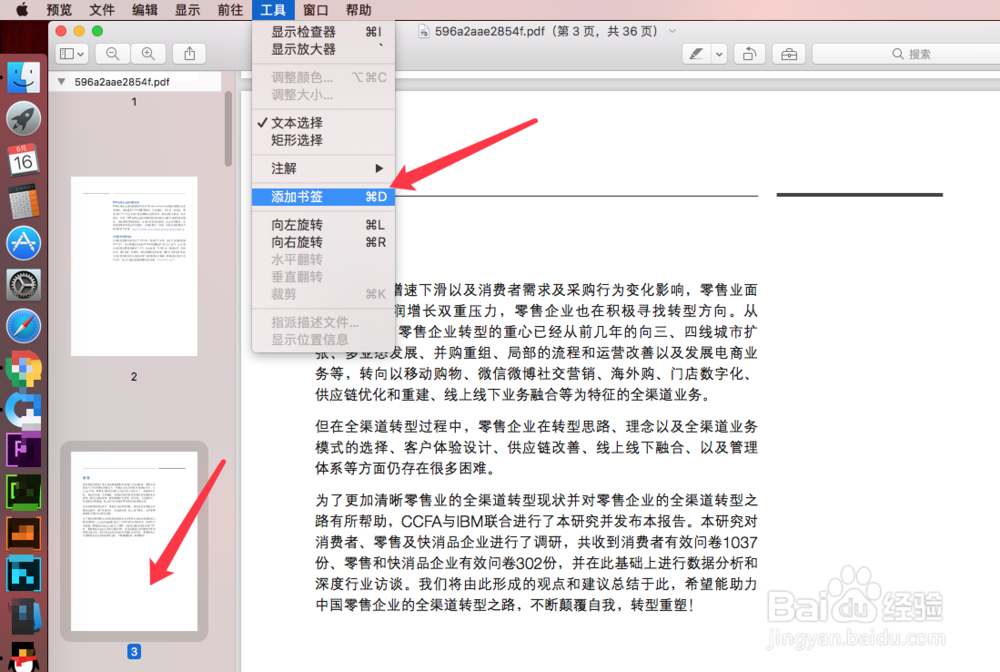
1、在Mac电脑中,打开一个PDF文档,选择一个跳转的页码,例如第3页

Mac自带pdf阅读器如何实现定位功能

2、点击菜单栏中的【工具】,选择其中的【添加书签】选项

Mac自带pdf阅读器如何实现定位功能

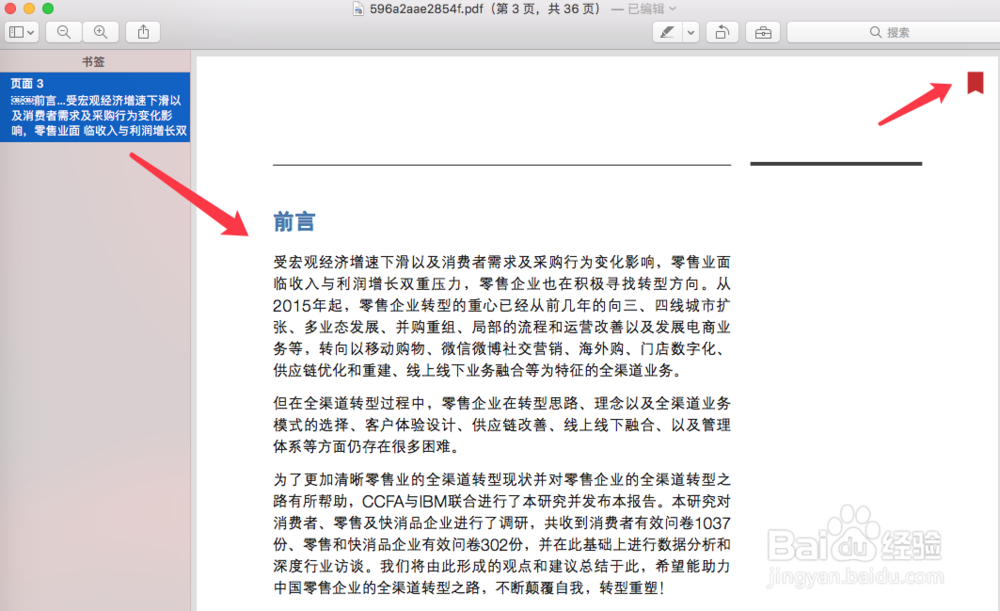
3、然后就可以当前第3页中的右上角多了一个红色小标记

Mac自带pdf阅读器如何实现定位功能

4、如何跳转到这个带有标记的书签页码呢?点击菜单栏中的【显示】,选择点击【书签】

Mac自带pdf阅读器如何实现定位功能

5、然后在整个页面的左侧就会出现书签栏目,点击书签栏目,即可跳转到添加标记的页码

Mac自带pdf阅读器如何实现定位功能

6、来看下通过使用标签的方法实现页面定位跳转的效果吧

Mac自带pdf阅读器如何实现定位功能

1、仍然打开这个PDF文件,点击菜单栏中的【前往】-【前往页面】

Mac自带pdf阅读器如何实现定位功能

2、在出现的小弹窗中,输入要定位跳转的页面,例如5,点击【好】按钮

Mac自带pdf阅读器如何实现定位功能

3、这样就直接定位跳转到我们想要的页码了,是不是这种方法更简便呢

Mac自带pdf阅读器如何实现定位功能

  • 中琅条码打印软件如何制作UL认证符
  • 苹果电脑中Word如何去掉蓝色小箭头——段落标记
  • word第一页空白页删不了
  • word字间距突然变大
  • Word文档中如何不显示批注状态?
  • 热门搜索
    艾叶的功效与作用 橘皮的功效与作用 什么恐怖片好看 电饼铛什么牌子好 鹿茸片的功效与作用 杨梅酒的功效和作用 校园运动会广播稿 红枣茶的功效与作用 一字眉适合什么脸型 mos管的作用