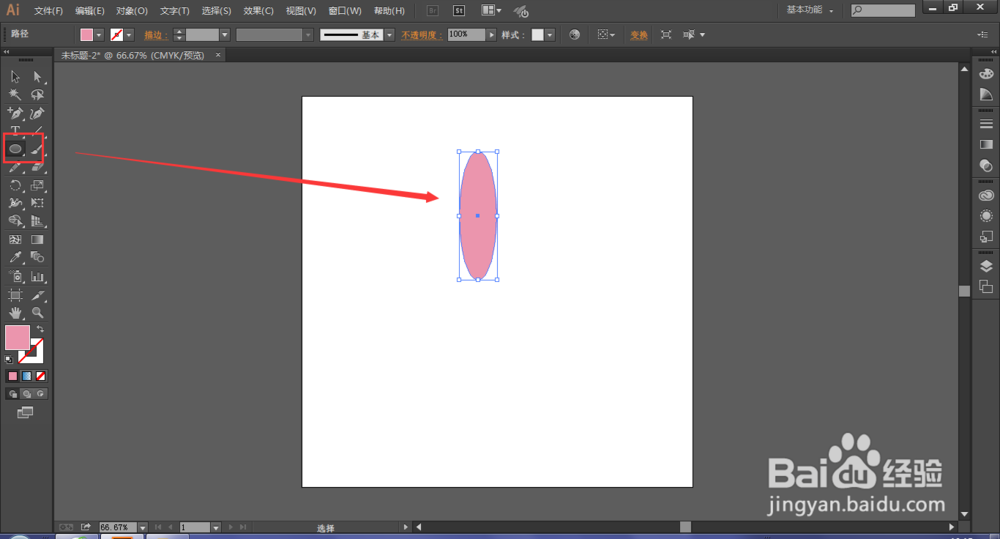
1、新建一个空白画布,然后选择椭圆工具在画布中绘制一个椭圆,如图,填充粉色
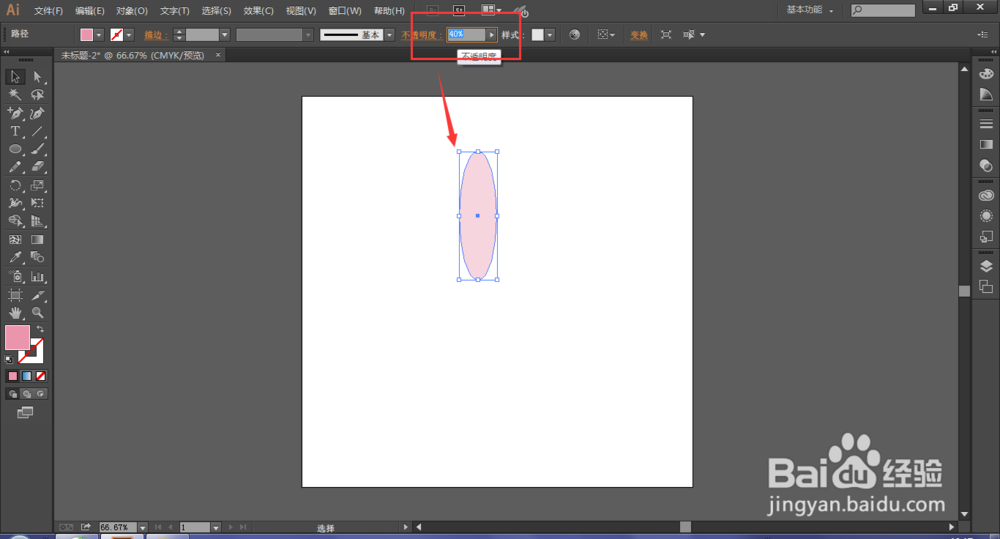
2、选择工具选择椭圆,设置图形不透明为40%
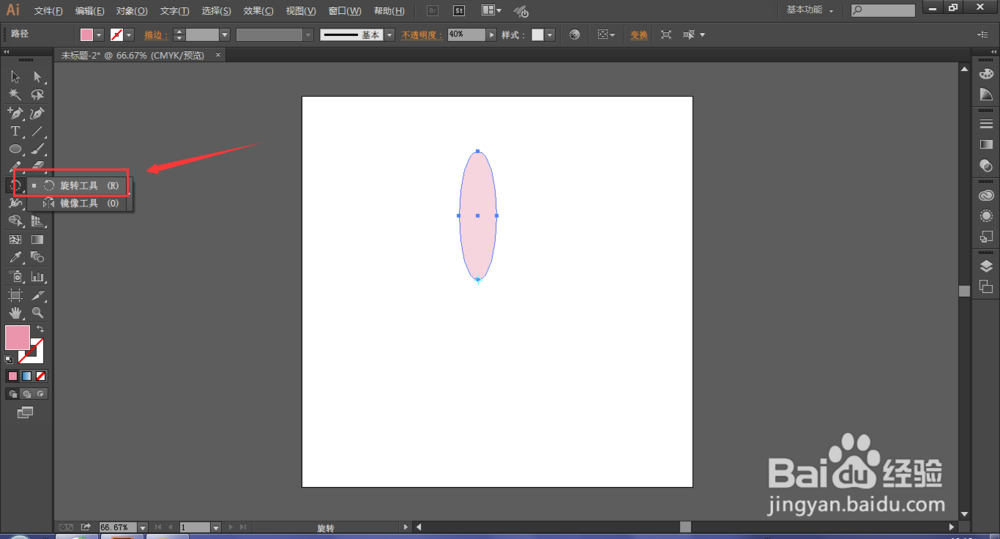
3、然后选择旋转工具
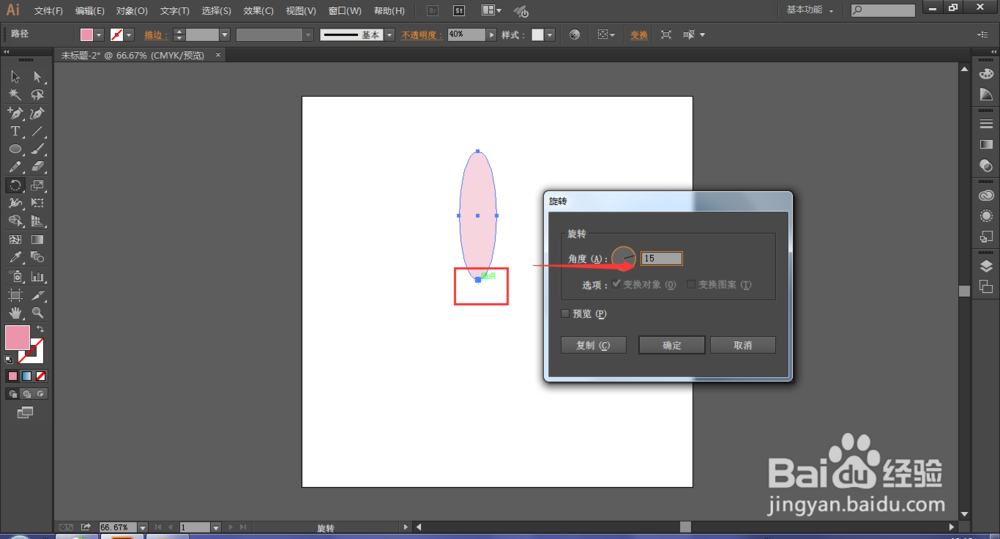
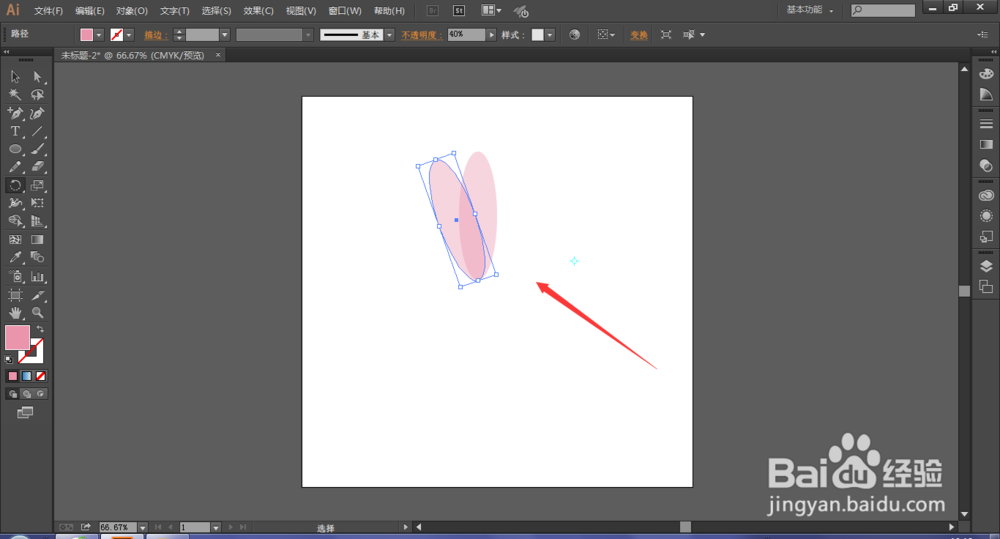
4、将椭圆最下方位置的锚点作为旋转中心点,在锚点处点击调出旋转属性栏,输入角度15度,然后点击复制
5、复制图形后,会在原来的基础性复制一个新图形,所旋转的角度为15度
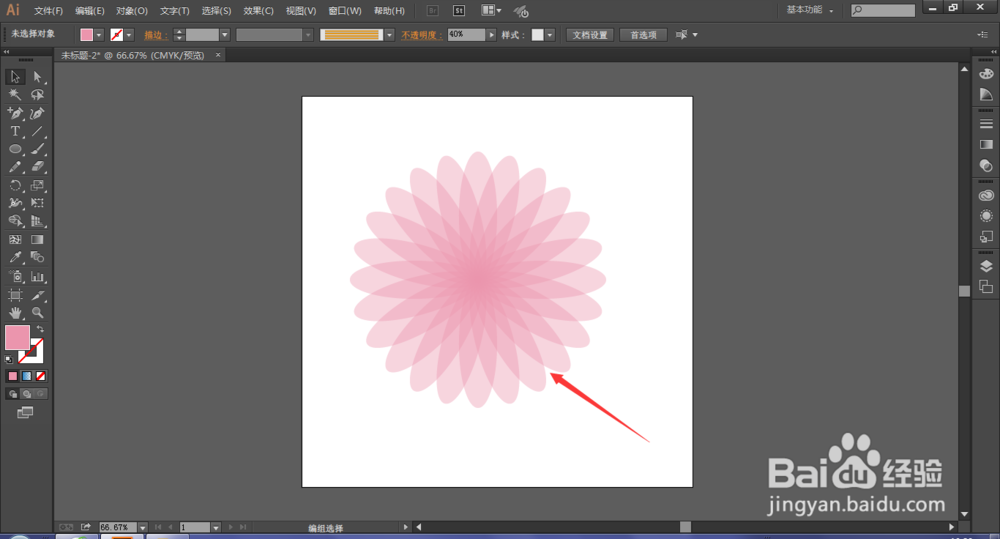
6、然后ctrl+D连续复制一圈,这样就制作完成。
时间:2026-04-22 00:53:46
1、新建一个空白画布,然后选择椭圆工具在画布中绘制一个椭圆,如图,填充粉色
2、选择工具选择椭圆,设置图形不透明为40%
3、然后选择旋转工具
4、将椭圆最下方位置的锚点作为旋转中心点,在锚点处点击调出旋转属性栏,输入角度15度,然后点击复制
5、复制图形后,会在原来的基础性复制一个新图形,所旋转的角度为15度
6、然后ctrl+D连续复制一圈,这样就制作完成。
