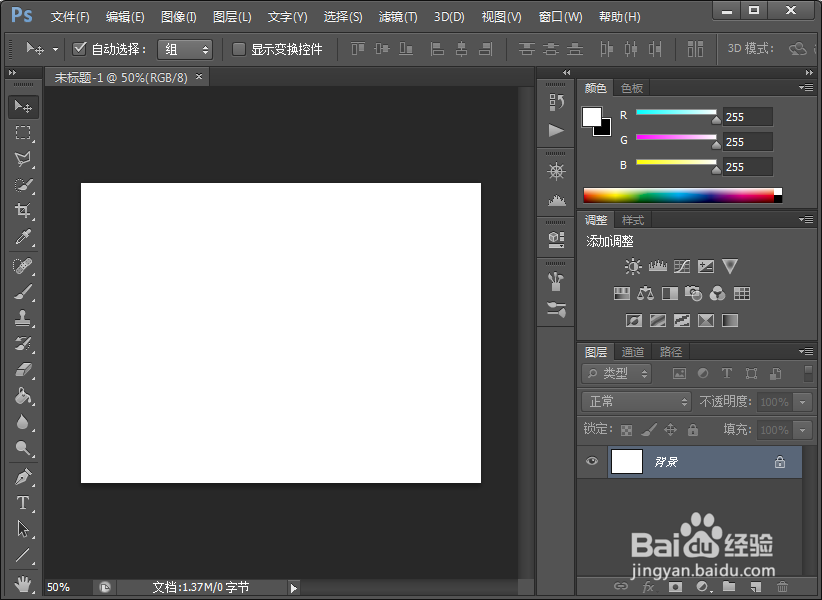
1、点击文件----新建,新建一个800*600像素的白色图像。
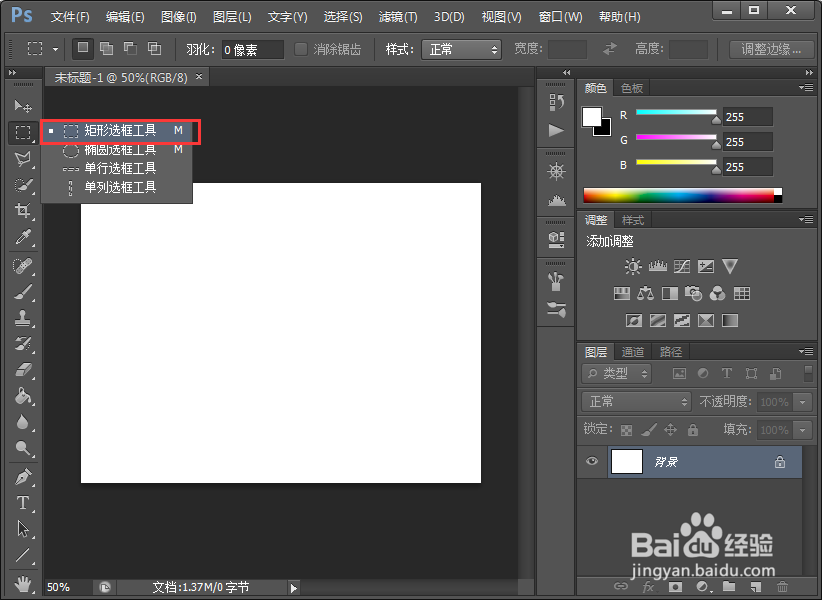
2、我们点击右侧的矩形选框工具,选择矩形选框选框工具。
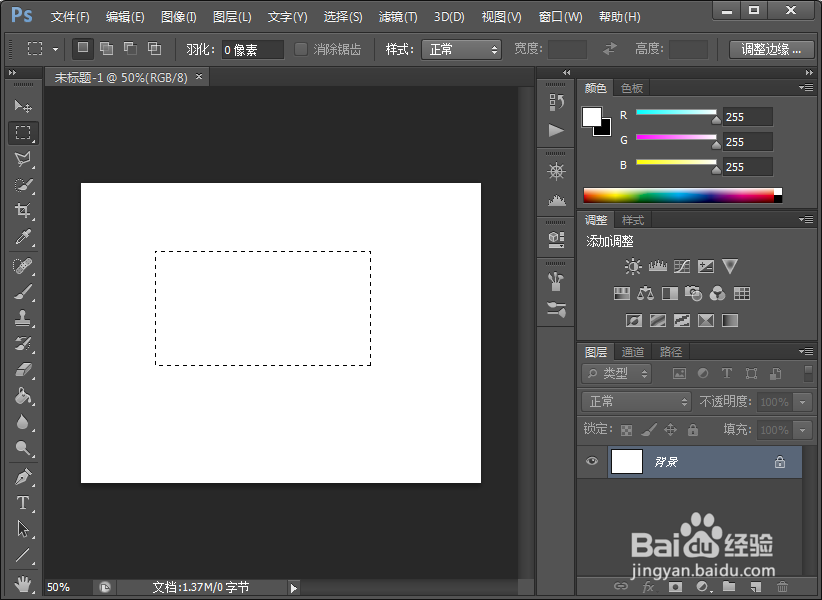
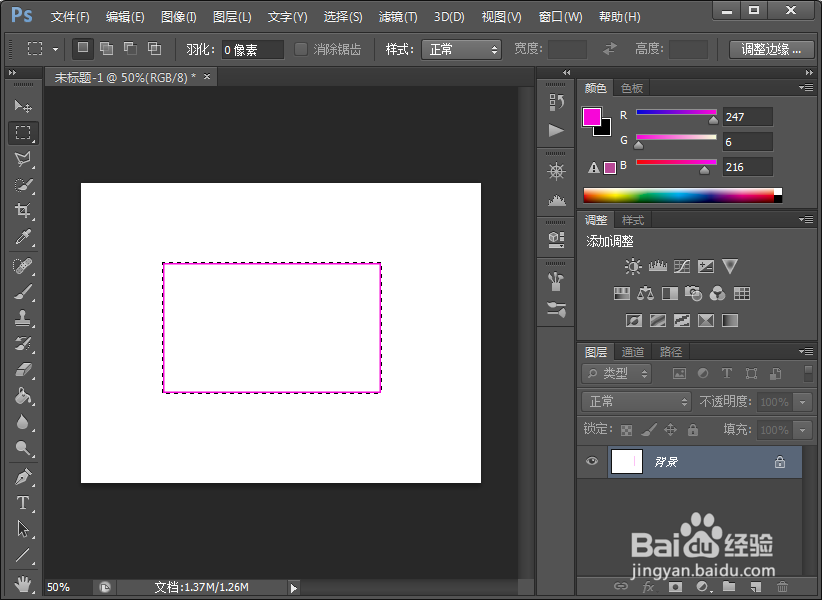
3、用鼠标在你需要加矩形的地方画一个矩形,这里我就就在画布上随便找个地方画一个矩形为例。
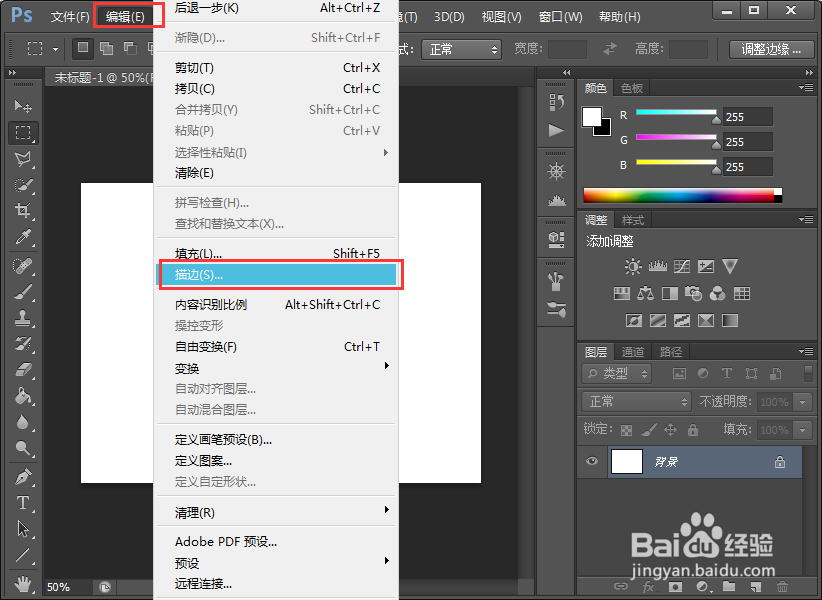
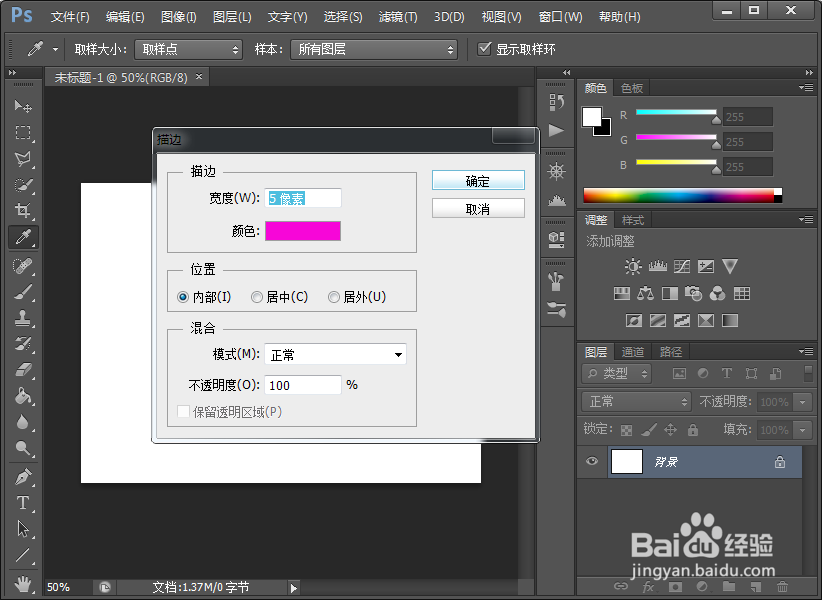
4、我们再点击编辑—描边
5、弹出描边对话框,这里我们可以设置描边的宽度,颜色,位置等,我们以选择宽度为5像素,颜色为紫色为例,选择完毕后点击确定。
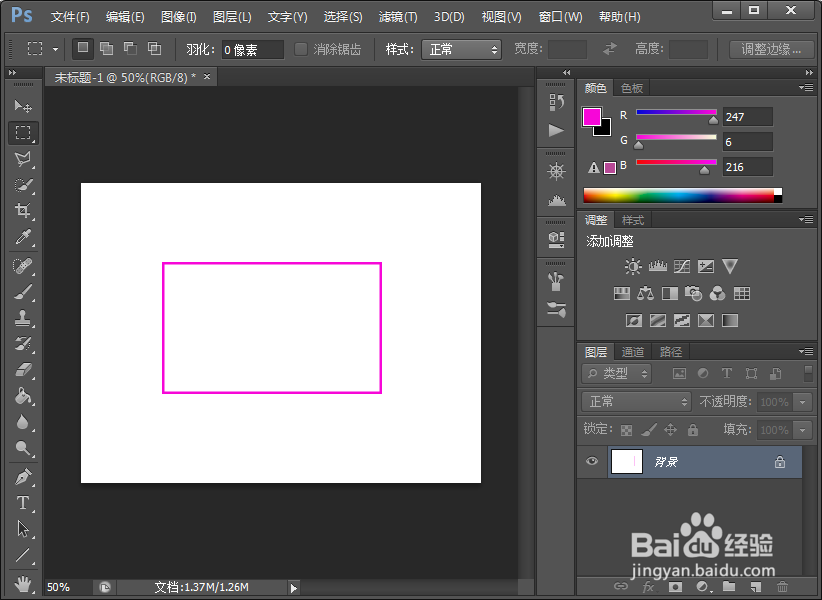
6、这时候我们看到一个矩形的描边就出来了,我们Ctrl+D取消选区即可。
时间:2026-04-23 21:21:37
1、点击文件----新建,新建一个800*600像素的白色图像。
2、我们点击右侧的矩形选框工具,选择矩形选框选框工具。
3、用鼠标在你需要加矩形的地方画一个矩形,这里我就就在画布上随便找个地方画一个矩形为例。
4、我们再点击编辑—描边
5、弹出描边对话框,这里我们可以设置描边的宽度,颜色,位置等,我们以选择宽度为5像素,颜色为紫色为例,选择完毕后点击确定。
6、这时候我们看到一个矩形的描边就出来了,我们Ctrl+D取消选区即可。
